













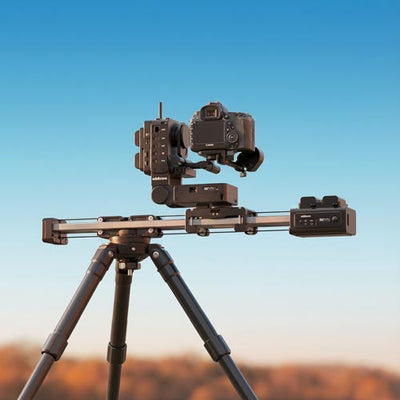
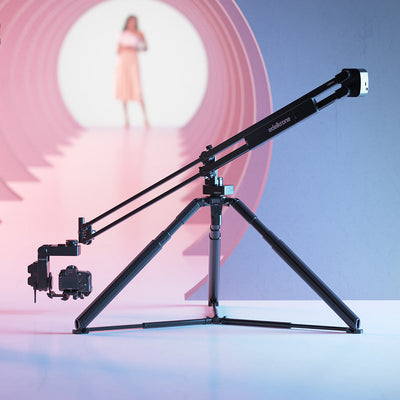
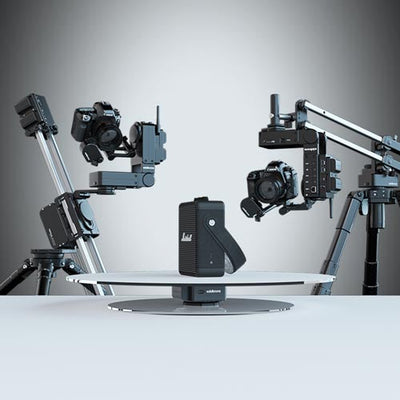

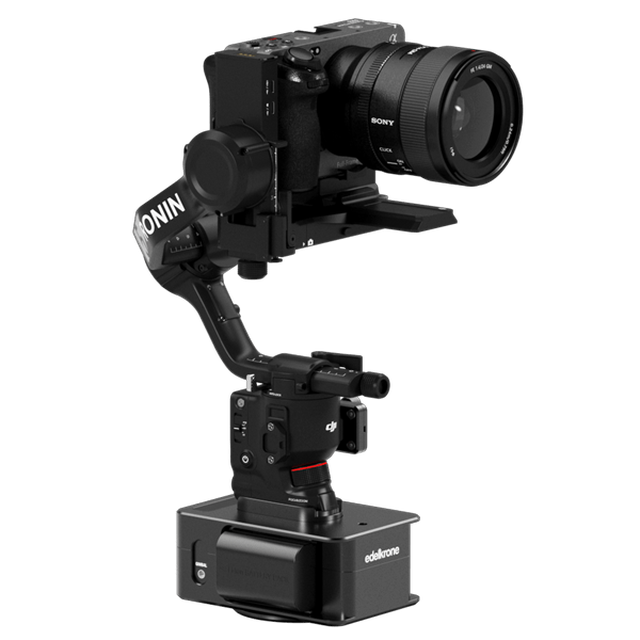
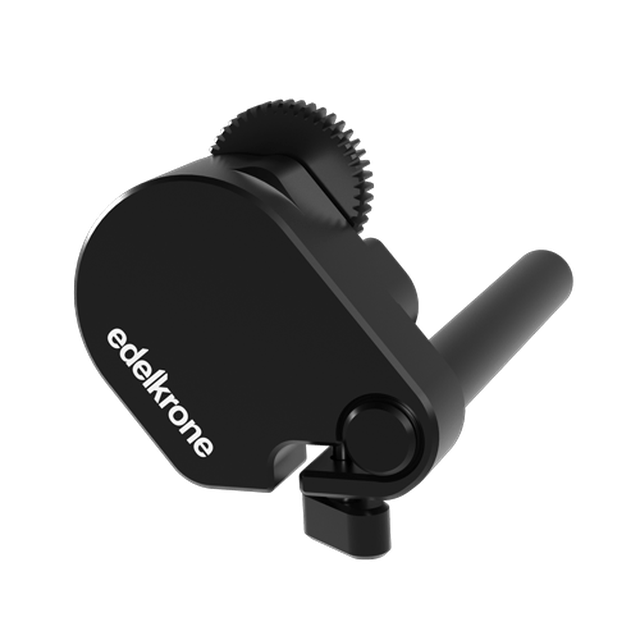
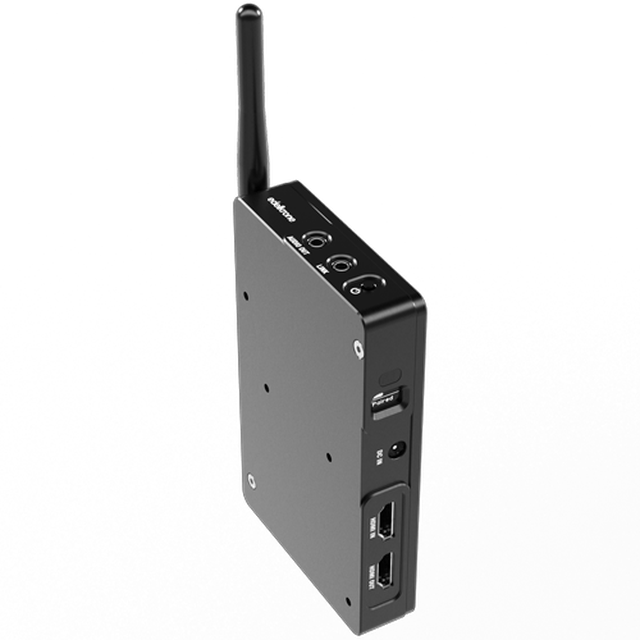
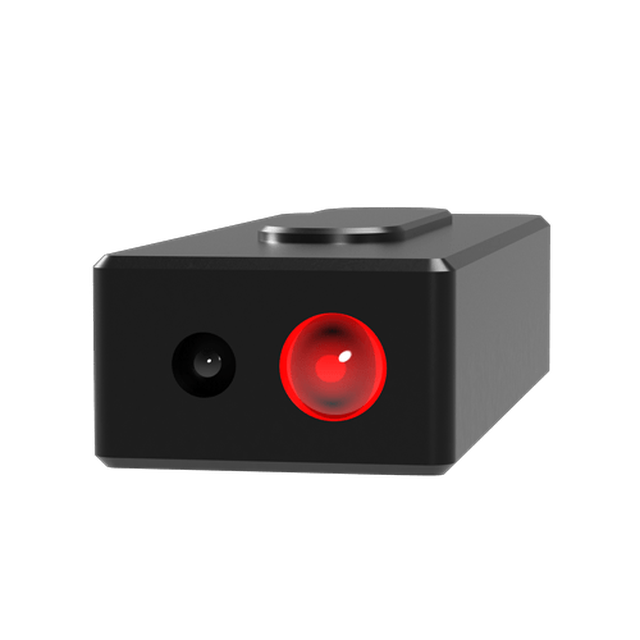

16년에 걸친 개발
시스템 공통 기능 가이드
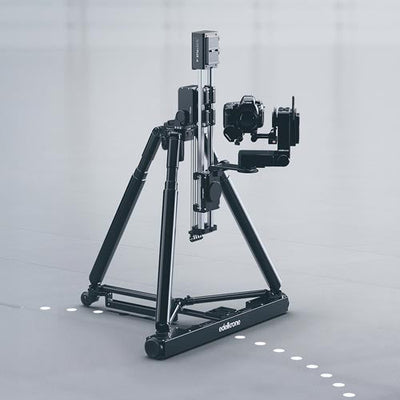
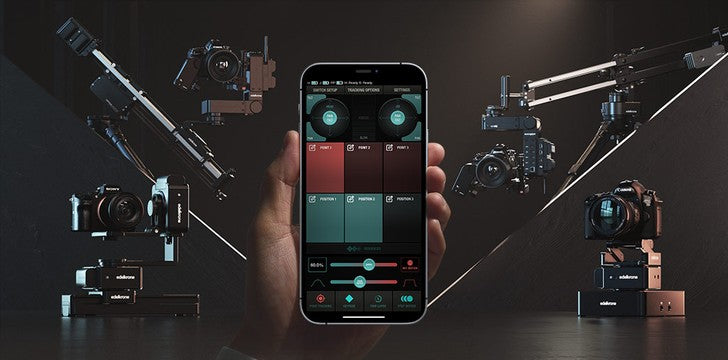
edelkrone®을 카메라 헤드, 슬라이더, 지브, 달리로만 본다면 실제 가치와 장점을 놓치게 됩니다. 저희는 개별 제품이 아니라, 제품들이 서로 맞물려 작동하며 만들어 내는 장점에 초점을 맞춰 에코시스템을 개발했습니다.
먼저 아래 전체 기술 트리에서 저희 모션 컨트롤(MOCO) 기기들이 어떻게 연결되는지 확인해 보세요.

저희는 오랜 시간에 걸쳐 세심하게 설계하고 다듬어 온 스토리텔링 에코시스템을 만들었습니다. 개별 제품만 봐서는 알기 어려운 부분입니다. 이 페이지에서는 카메라 움직임에 대한 저희의 관점과 제품 에코시스템의 주요 기능을 소개합니다.
▼
장비 그룹 설정
장비 하나에 직접 연결해 개별로 제어하거나, 여러 장비를 그룹으로 묶어 함께 제어할 수 있습니다. 그룹으로 묶인 장비는 그중 하나의 전원이 꺼질 때까지 그룹에 유지됩니다.

포인트 트래킹(Point Tracking) 모드
edelkrone의 공간 포인트 트래킹(Spatial Point Tracking) 기능으로 edelkrone 슬라이더·지브·달리 위에서 카메라가 움직이는 동안 3D 공간의 어느 지점이든 고정할 수 있습니다.
본체와 헤드를 제어하는 버튼이 따로 있어 헤드 제어를 신경 쓰지 않고 어떤 본체 움직임이든 실행할 수 있습니다. HeadPLUS, HeadONE 모두 자동으로 움직여 포인트를 프레임 안에 고정하므로 패럴랙스 숏을 촬영할 수 있습니다.
edelkrone 헤드를 edelkrone 전동 슬라이더, 지브 또는 달리와 페어링하면 포인트 트래킹(Point Tracking) 기능을 사용할 수 있습니다.
시스템을 손으로 움직이는 동안에도 HeadPLUS, HeadONE 모두 포인트를 고정합니다.
포인트 등록도 간편하게
POINT 버튼을 길게 누르면 새 포인트를 등록할 수 있습니다. 앱 안내에 따라 서로 다른 2개 각도에서 같은 포인트(피사체)를 카메라로 겨누면 됩니다. 몇 초면 끝납니다.

헤드와 본체를 따로 제어
POINT 버튼을 누르면 헤드가 목표 지점을 고정합니다. 이후 어떤 POSITION 버튼으로 본체를 움직여도 헤드가 실시간으로 스스로 보정해 프레임 안에 포인트를 유지합니다.
영상 처리 없이
슬라이더·지브·달리가 움직이는 동안 포인트 트래킹 모드는 실시간 역기구학 계산으로 헤드의 팬·틸트(HeadPLUS, Focus/Zoom Module 조합이라면 포커스까지)를 보정합니다. 이는 edelkrone 모션 컨트롤 시스템의 방식으로, 영상 처리 없이 패럴랙스 영상을 구현합니다.

본체가 움직이는 동안 포인트 간 전환
포인트 트래킹(Point Tracking) 모드로 스토리텔링에 더 깊이 있는 시각적 표현을 더할 수 있습니다.
이런 영상을 만들려면 보통 고급 모션 컨트롤 프로그래밍 지식과 긴 작업 시간이 필요했습니다.
edelkrone 시스템으로 이런 결과물을 촬영할 수 있습니다. 라이브 촬영에도 이 방식을 활용할 수 있습니다.
프레임 속 포인트 위치 변경
포인트 트래킹 중에도 팬·틸트 조이스틱으로 프레임 속 포인트 위치를 바꿀 수 있습니다. 바꾼 위치는 움직임이 끝날 때까지 유지됩니다. 포커스·줌 컨트롤로 포커스 이동이나 줌 이동도 할 수 있습니다(HeadPLUS 전용). 촬영 중에도 설정을 유연하게 바꿀 수 있습니다.
변경한 위치를 기억하는 포인트
포인트로 전환할 때마다 미리 설정한 프레이밍과 포커스·줌 이동이 그대로 재현됩니다.
Laser Module: 포인트 즉시 등록
Laser Module 하나로 거리를 즉시 측정할 수 있습니다. Laser Module 장착 시 HeadPLUS 헤드가 카메라에서 목표까지의 거리를 파악해 포인트를 바로 등록할 수 있습니다.

단일 축에서도 작동하는 포인트 트래킹
HeadONE 하나만으로도 패럴랙스 숏을 촬영할 수 있습니다.
포인트 트래킹(Point Tracking) 기능 전체 영상에서 자세히 확인해 보세요
▼
그리고 더 있습니다.
움직이는 포인트도 추적하는 포인트 트래킹 모드
전동 턴테이블 위에서 회전하는 피사체도 포인트 트래킹 모드로 추적할 수 있습니다. (포인트 추적에는 HeadPLUS v3, 턴테이블 회전에는 HeadONE 제품이 필요합니다)
모든 본체와 호환
HeadPLUS v3를 모든 버전의 HeadONE 모델과 페어링해 제품을 회전시키고, edelkrone 본체(지브, 슬라이더, 달리)와 조합해 카메라 움직임을 제어할 수 있습니다.
시작 위치와 끝 위치만 지정하세요
턴테이블을 손으로 돌리는 동안에도 HeadPLUS 헤드가 피사체를 고정하고 초점을 유지합니다. 제품을 놓치지 않고 다양한 각도를 시험하고, 프레이밍을 조정하고, 움직임을 세밀하게 다듬을 수 있습니다. 원하는 움직임을 찾았다면 시스템이 그 움직임을 그대로 정밀하게 재현해 자동으로 촬영합니다.
여러 포인트 간 전환
여러 포인트를 저장해 두고, 시스템이 움직이는 동안 포인트 사이를 매끄럽게 전환하며 정밀하고 부드러운 카메라 움직임을 만들 수 있습니다.
짧은 시간에 완성하는 결과물
광고, 제품 소개 영상, 상세 리뷰 등 어떤 촬영이든 Point Tracking v2로 매끄러운 움직임과 정밀한 자동 촬영을 구현할 수 있습니다.
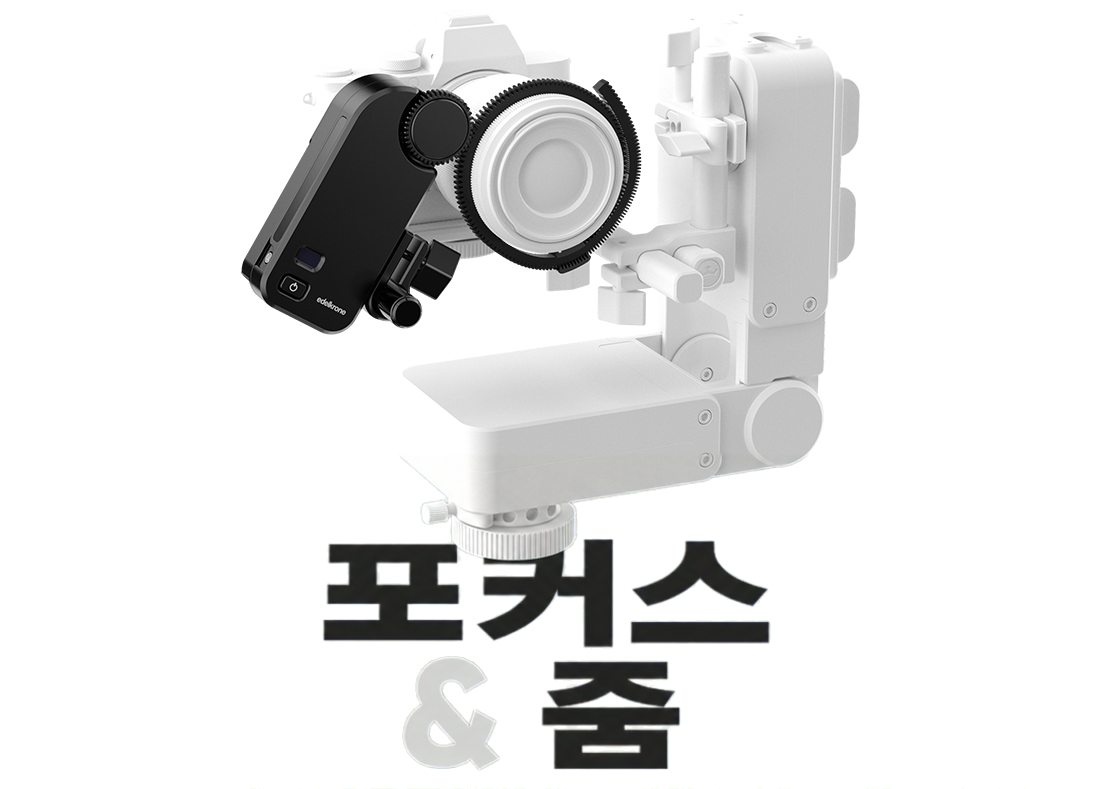
키포즈 모드에서의 이점
• 두 키포즈 사이에서 포커스를 전환할 수 있습니다. • 두 키포즈 사이에서 줌 전환을 할 수 있습니다.
포인트 트래킹 모드에서의 이점
• 추적하는 동안 포인트에 계속 초점을 맞춥니다(렌즈 매핑을 통한 오토포커스). • 전환할 때 포인트마다 다른 줌 값을 지정할 수 있습니다.
HeadPLUS 사용자라면 Focus/Zoom Module 버전(v2 / v3)과 관계없이 이 기능을 모두 활용할 수 있습니다.
초점만 맞추면 추적할 포인트가 설정됩니다
카메라를 포인트에 겨누고 초점을 맞추면 그 위치를 시스템에 빠르게 등록할 수 있습니다.
줌 제어
Focus/Zoom Module을 렌즈의 줌 링에 장착하면 키포즈(Keypose)와 POINT 버튼마다 서로 다른 줌 값을 지정할 수 있습니다.
렌즈 매핑
목록에 없는 렌즈라면 1분 정도 렌즈 매핑을 한 번만(최초 1회) 해 두고 저장해 다음에도 사용할 수 있습니다.

Lens Community
Lens Community에서 사용하는 렌즈 모델을 고르기만 하면 바로 오토포커스를 사용할 수 있습니다.

키포즈(Keypose) 모드
키포즈 모드는 모든 edelkrone 장비와 장비 그룹에서 작동하는 기본 제어 모드입니다. 이 모드에서는 장비 또는 장비 그룹의 현재 포지션(위치·회전·포커스 등)을 버튼 하나에 저장할 수 있습니다. 시스템 전체의 위치를 한 장의 스냅숏으로 남긴다고 생각하면 됩니다.
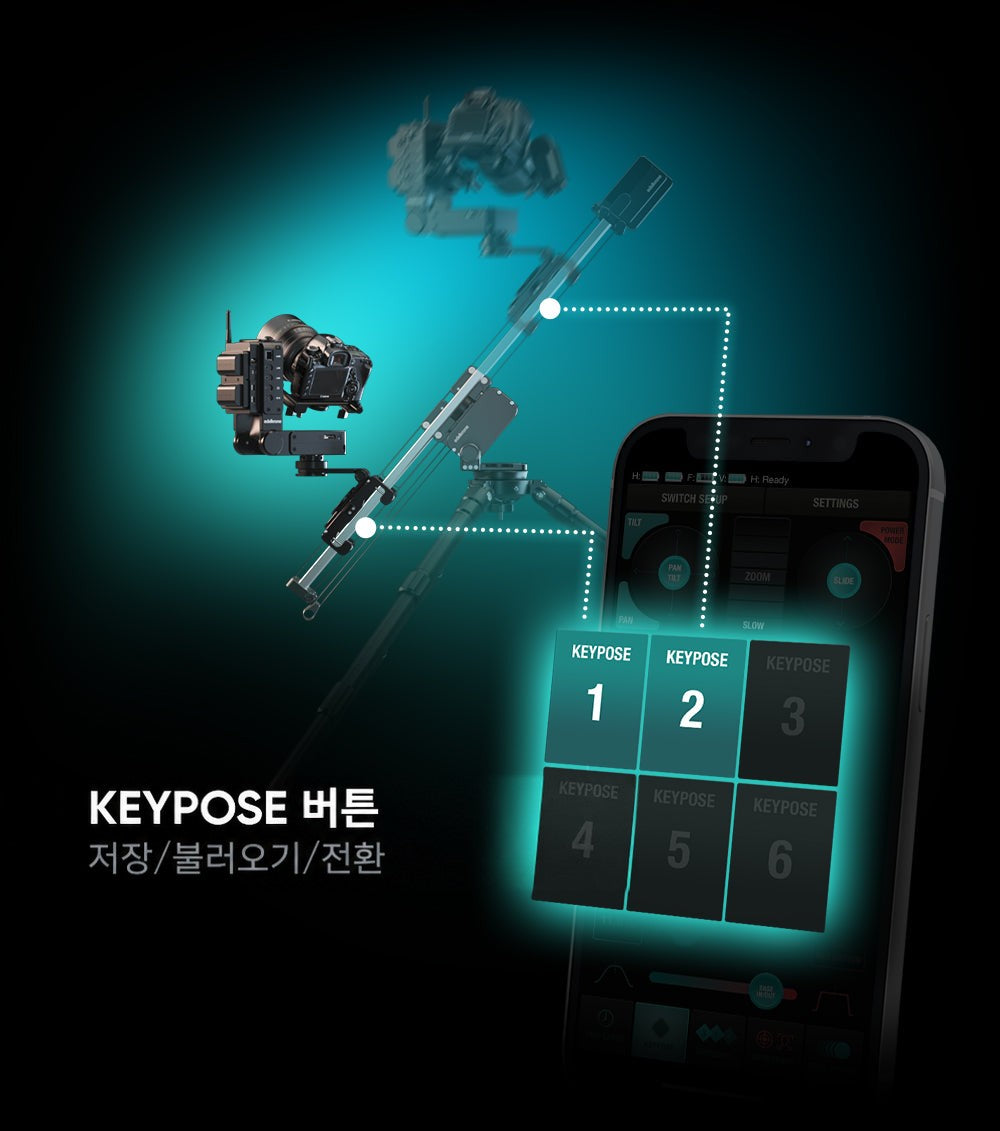
원하는 포지션 저장·불러오기
키포즈를 저장한 뒤(길게 누르기) 버튼을 다시 누르면 시스템이 저장한 포지션으로 돌아갑니다. 키포즈를 차례로 누르면 카메라가 한 포지션에서 다음 포지션으로 부드럽게 이동합니다.
포지션 간 반복 이동
키포즈 2개를 동시에 누르면 두 키포즈 사이를 끝없이 반복하는 루프가 시작됩니다. 긴 인터뷰, 팟캐스트, 교육 영상 촬영에 잘 맞습니다.
실제 수치로 포지션 미세 조정
키포즈는 저장한 뒤에도 수치로 수정할 수 있습니다(cm, 인치, 각도). 키포즈 버튼의 편집 버튼을 누르면 각 축의 현재 수치를 확인하고 다른 값으로 바꿀 수 있습니다.

시퀀서 모드
시퀀서 모드에서는 키포즈가 타임라인의 키프레임처럼 작동합니다. 이를 활용해 복잡한 카메라 움직임을 구성할 수 있습니다.

포지션 시퀀스 만들기
키포즈를 3개 이상 저장하면 시퀀서 모드에서 원하는 순서대로 키포즈를 실행할 수 있습니다. 포지션 사이의 전환 속도를 구간마다 따로 설정할 수 있고, 시퀀스를 왕복 루프로 반복할 수도 있습니다.
▼
속도와 가속도 조정
카메라 동작은 설정한 속도와 가속도에 따라 이루어집니다.
동작 버튼을 두 번 탭하면 최고 속도와 최대 가속도로 해당 위치까지 카메라를 이동할 수 있습니다.
낮은 가속도와 높은 속도를 설정하면 시스템은 낮은 가속도를 우선 적용합니다. 이때 이동 거리가 너무 짧으면 설정한 높은 속도에 도달하지 못할 수 있습니다.

여러 제품을 그룹으로 활성화하면 각 장치의 모든 모터 속도가 그룹에서 가장 느린 모터에 맞춰 설정됩니다.

키 탭 레코더
복잡한 카메라 움직임을 프로그래밍하는 또 다른 방법은 키 탭 레코더입니다. 녹화 버튼을 누른 뒤 Keypose·Point 버튼과 속도·가속 조정을 사용해 원하는 만큼 움직임을 이어서 실행할 수 있습니다. 동작 사이에 정지 시간도 원하는 만큼 둘 수 있으며, 모든 동작은 100% 반복 가능하게 녹화됩니다.
▼
Vision Module 연결 시 앱에서 카메라 실시간 영상 확인
앱에서 바로 움직임을 모니터링하고 제어할 수 있어야 혼자서도 콘텐츠를 완성할 수 있습니다.

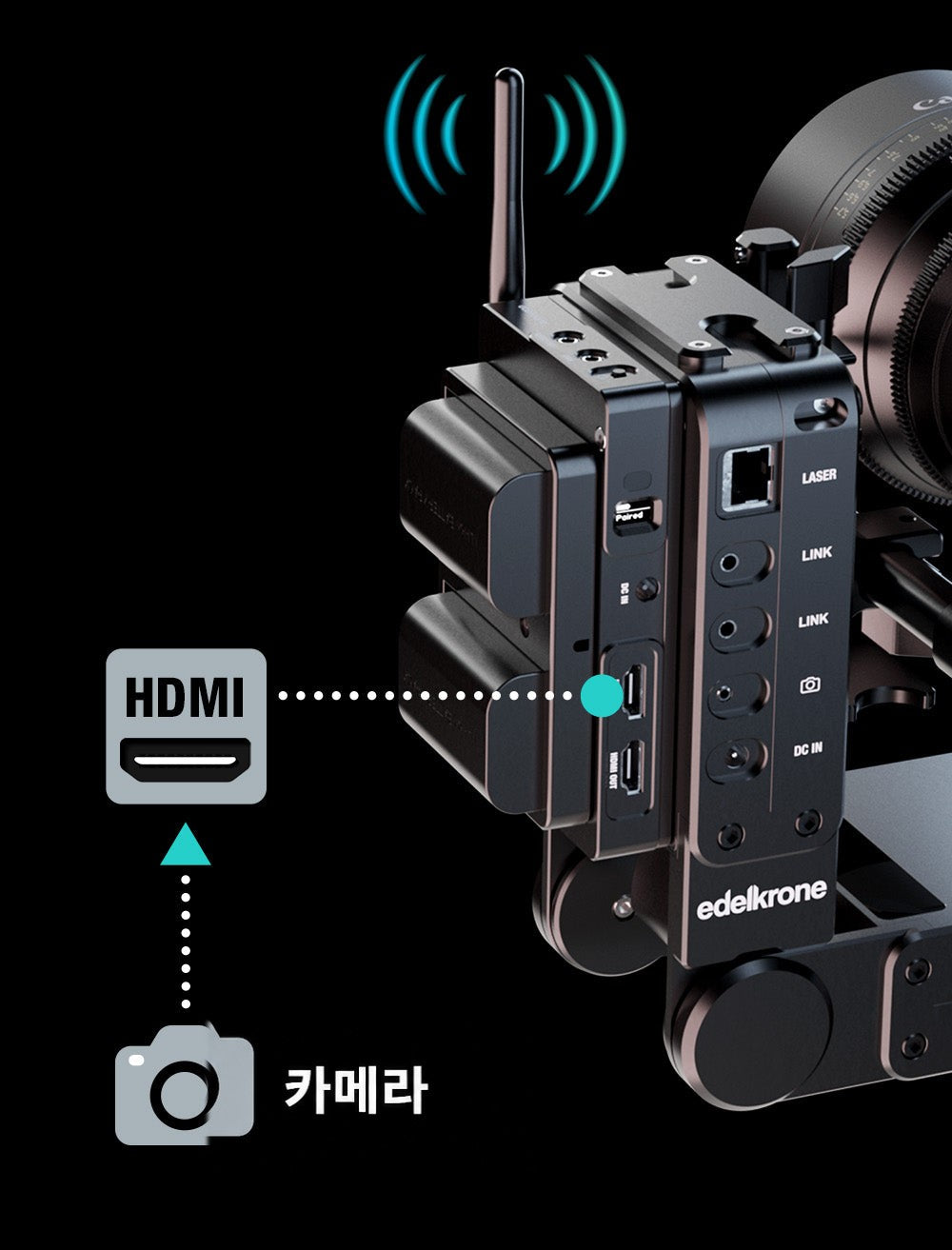
HDMI 입력을 무선으로
카메라를 HDMI 케이블로 Vision Module에 연결할 수 있습니다. Vision Module은 이 영상을 처리해 영상 속 얼굴과 피사체를 추적하도록 HeadPLUS 헤드를 제어합니다. 얼굴·피사체 추적을 위한 영상 처리는 모두 휴대폰이나 태블릿이 아닌 Vision Module에서 이루어집니다.
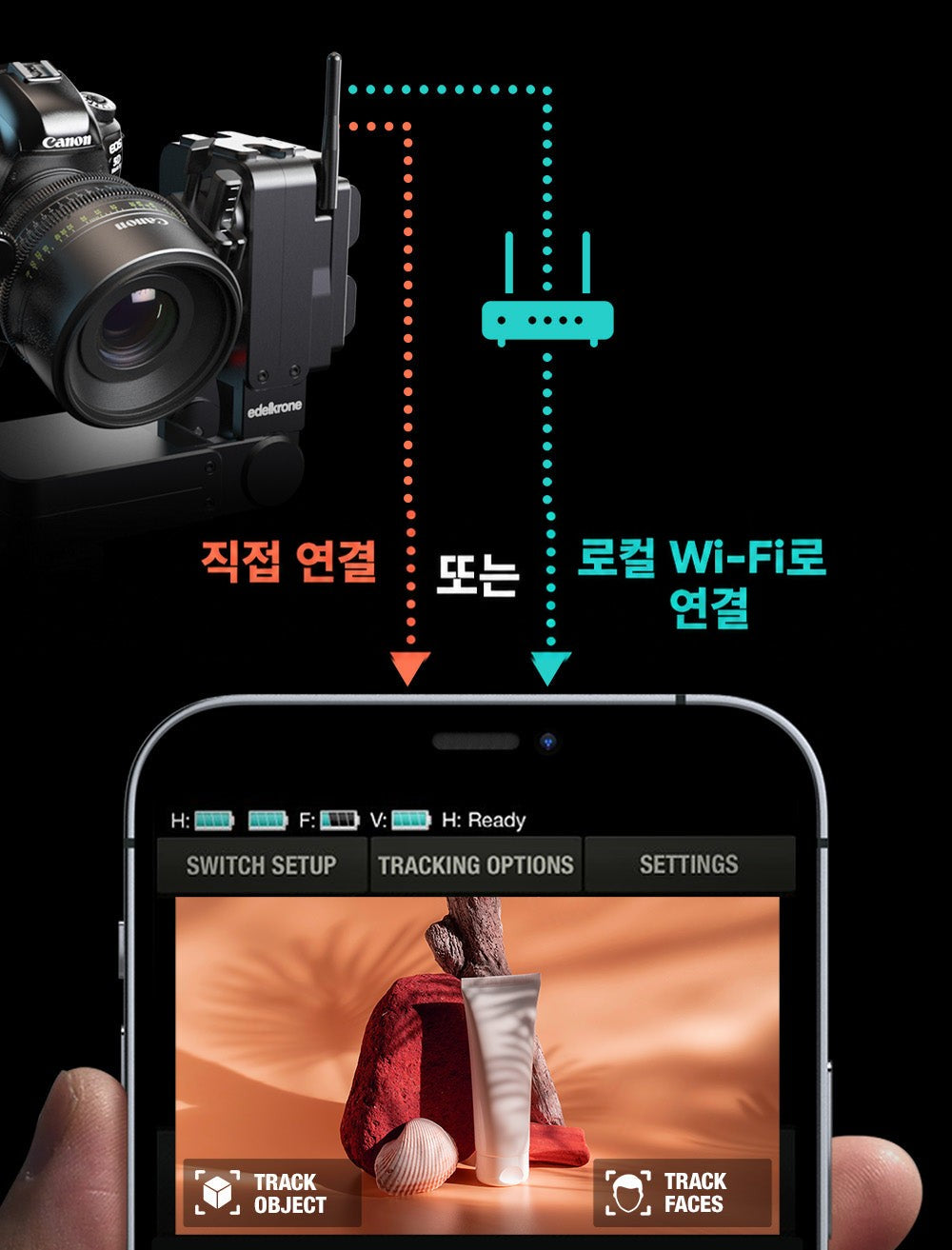
직접 연결 또는 로컬 Wi-Fi
Vision Module 사용 시 기존 Wi-Fi 네트워크로 영상을 전송할 수 있습니다. 휴대폰도 같은 네트워크에 연결되어 있다면 edelkrone 앱을 열어 실시간 영상을 볼 수 있습니다. 야외에서 작업할 때는 Vision Module 자체가 Wi-Fi 연결 지점 역할을 해 다른 기기가 직접 연결할 수 있습니다.
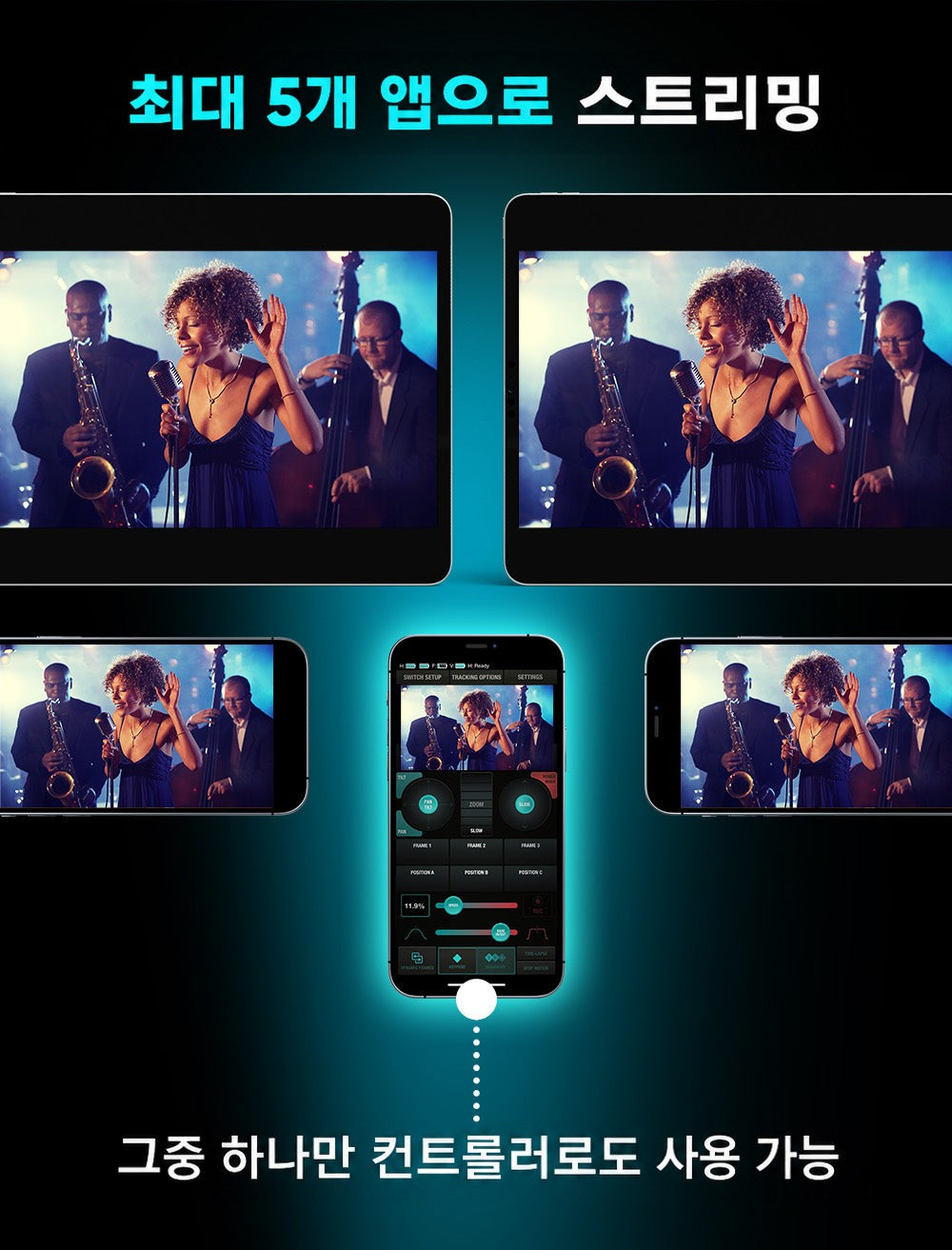
최대 5개 앱으로 스트리밍
edelkrone 앱에서는 크게 두 가지 방법으로 영상 스트림을 볼 수 있습니다. 하나는 키포즈 모드 또는 포인트 트래킹 모드 화면이고, 다른 하나는 워치 화면입니다. 최대 5대의 모바일 기기에서 Vision Module 영상을 동시에 스트리밍할 수 있습니다.

HeadPLUS 얼굴 추적(Face Tracking)
Vision Module 장치를 HeadPLUS 기기에 연결하면 edelkrone 앱 화면에 영상 스트림이 표시되며, 화면을 한 번 탭해 얼굴 추적(피사체 추적 포함) 기능을 실행할 수 있습니다.
프레임 안에 얼굴이 있으면 언제든 얼굴 추적을 시작할 수 있습니다. 추적이 시작되면 HeadPLUS 기기가 자동으로 팬·틸트하며 얼굴을 프레임 위쪽 3분의 1 지점 중앙에 유지합니다.
화면을 탭해 얼굴 위치 변경
얼굴 추적 중에 화면의 원하는 곳을 탭하면 프레임 안에서 얼굴 위치를 바꿀 수 있습니다. 시스템이 얼굴을 그 위치에 유지합니다.
새 얼굴 찾기
또한 좌우 방향 버튼을 누르면 해당 방향의 다른 얼굴로 전환할 수 있습니다. 버튼을 누르면 Vision Module 쪽에서 그 방향의 다음 얼굴을 찾습니다. 현재 프레임 안에 얼굴이 없으면 HeadPLUS 기기가 새 얼굴을 찾을 때까지 팬하고, 얼굴을 찾으면 자동으로 그 얼굴을 추적하기 시작합니다.
얼굴 추적 중 줌 조절
Focus/Zoom Module 장치를 렌즈 줌 링에 장착했다면 얼굴을 추적하는 동안에도 줌을 조절할 수 있습니다. 또한 새 얼굴을 찾는 동안에는 Vision Module 쪽에서 줌 아웃해 얼굴을 찾을 가능성을 높입니다. 새 얼굴이 감지되면 부드럽게 다시 줌 인하고 그 얼굴을 추적하기 시작합니다.

피사체 추적
피사체 추적은 TRACK OBJECT 버튼을 눌러 언제든 시작할 수 있습니다. 버튼을 누른 뒤 원하는 피사체를 드래그해 선택하고 DONE을 누르면 바로 피사체 추적이 시작됩니다.
▼
하나로 맞물리는 시스템
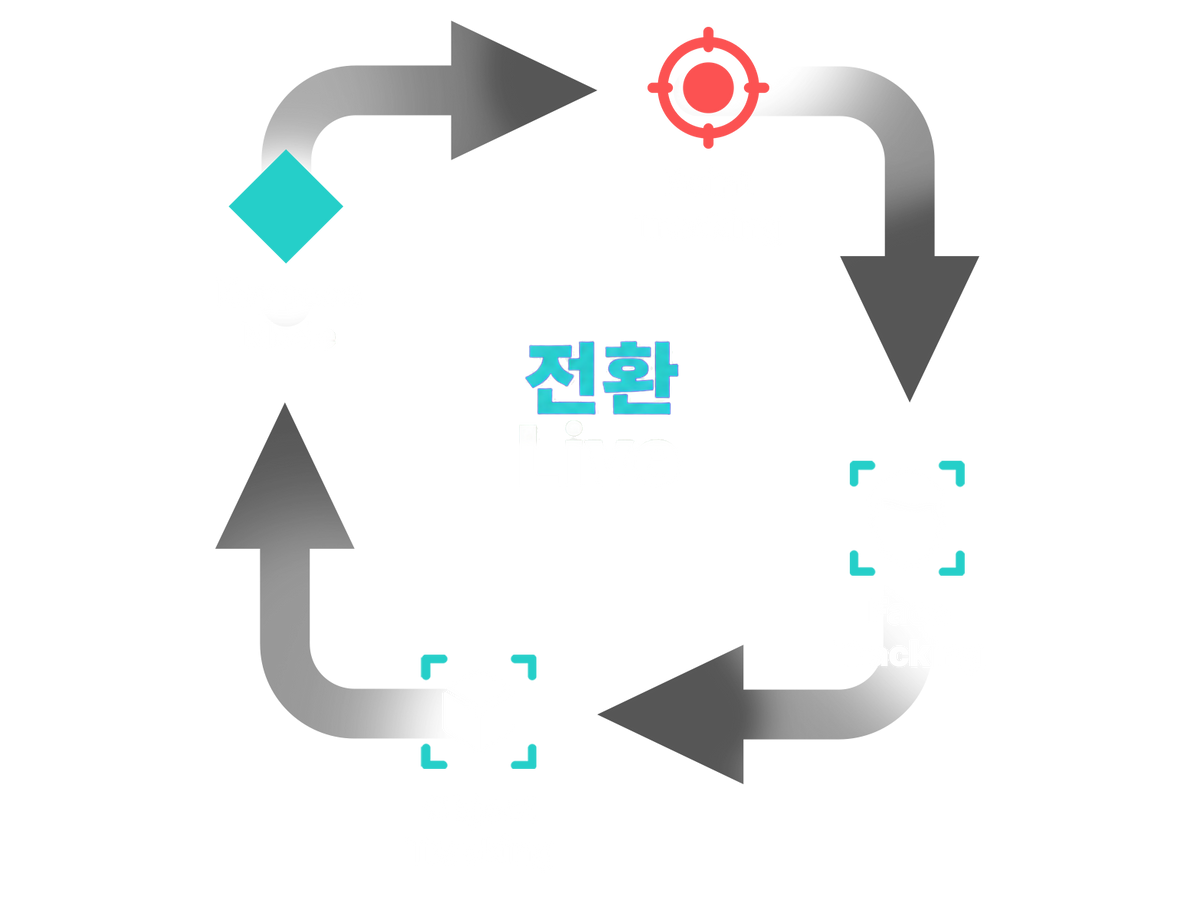
트래킹 방식과 키포즈 사이를 언제든 전환하며 촬영을 원하는 대로 이끌 수 있습니다.

얼굴 추적(Face Tracking)
(HeadONE)
폰 모드(Phone Mode)는 HeadONE에 얼굴 추적 기능을 더합니다. HeadONE을 1대 사용하든 2대 사용하든 폰 모드에서는 카메라(또는 휴대폰)가 피사체의 얼굴을 정확하게 따라가며, 모든 조작은 휴대폰에서 합니다. (iOS 전용)

프레젠테이션 녹화, 웨비나 진행, 여행 브이로그, 인터뷰, 다큐멘터리 촬영 등 어떤 상황에서도 폰 모드가 사용자를 화면 중심에 담아 줍니다.
*현재 폰 모드는 HeadONE 기기를 단독으로 연결한 경우에만 사용할 수 있습니다.
휴대폰으로 바로 녹화
휴대폰을 HeadONE 기기에 장착하기만 하면 됩니다. 얼굴 추적을 켜면 HeadONE 기기가 얼굴을 프레임 안에 유지하며 휴대폰을 부드럽게 팬 또는 틸트합니다. 휴대폰*의 전면·후면 카메라를 가로·세로 방향 모두에서 지원합니다.
휴대폰 장착에는 edelkrone PhoneCLIP 사용을 권장합니다.
카메라로 녹화
휴대폰을 카메라 핫슈에 장착하면 휴대폰의 얼굴 추적 기능을 활용하면서 평소 쓰는 카메라로 녹화할 수 있습니다. 이 경우에도 전면·후면 카메라와 가로·세로 방향을 모두 지원합니다.

모션 타임랩스
모든 edelkrone 모션 장비로 모션 타임랩스를 촬영할 수 있습니다.
모든 카메라 움직임을 타임랩스로 변환할 수 있습니다. 설정한 속도와 가속 값은 최종 모션 타임랩스 영상에 그대로 유지됩니다.
완성된 타임랩스는 실시간으로 만든 원래 카메라 움직임과 정확히 같습니다.
길이, 슬라이드, 팬, 틸트, 포커스, 가속까지 모든 파라미터가 그대로 유지됩니다.
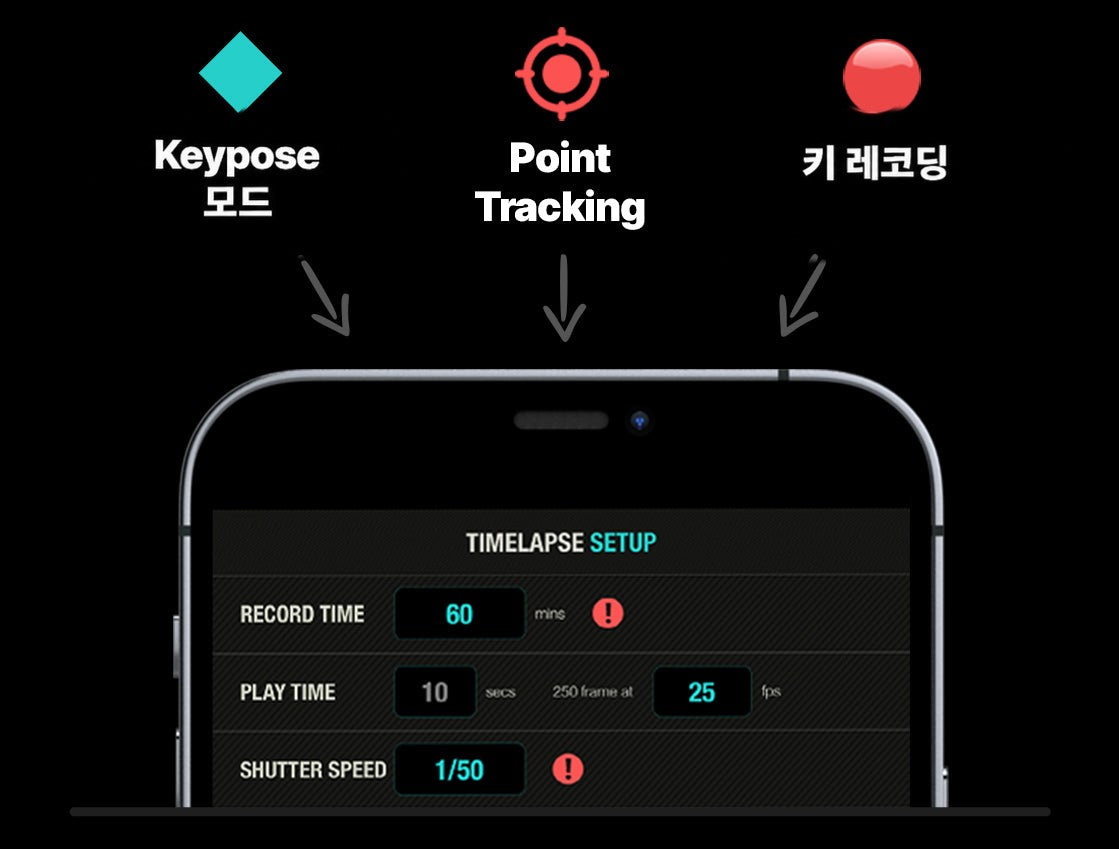
타임랩스 영상은 키포즈(Keypose) 섹션(키포즈 2개), 포인트 트래킹(Point Tracking) 섹션(포인트 1개와 포지션 2개), 또는 키 탭 녹화 섹션에서 만들 수 있습니다.
설정 화면에서는 타임랩스 촬영 총 시간과 최종 영상 길이를 입력합니다.
타임랩스가 시작되면 휴대폰이나 컨트롤러가 더 이상 필요하지 않습니다. 시스템이 독립적으로 타임랩스 촬영을 진행합니다. 일시 정지, 취소 또는 진행 상태 확인이 필요하면 언제든 휴대폰이나 컨트롤러를 시스템에 다시 연결할 수 있습니다.
타임랩스 기능
Dynamic Time/Motion과 Time Bounce는 edelkrone의 타임랩스 기능입니다. 경쟁자와 차별화된, 완전히 새로운 장면을 관객에게 보여 주고 싶은 전문 타임랩스 촬영자에게 특히 유용합니다.
키포즈(Keypose) 사이의 모든 전환은 모션 타임랩스 영상으로 변환할 수 있으며, edelkrone의 다이내믹 타임/모션(Dynamic Time/Motion) 기능과 함께 사용할 수 있습니다.
포인트 트래킹(Point Tracking)으로 만든 모든 움직임은 모션 타임랩스 영상으로 변환할 수 있으며, edelkrone의 다이내믹 타임/모션(Dynamic Time/Motion) 기능과 함께 사용할 수 있습니다.

불가능했던 장면을 가능하게
Time Bounce 기능을 사용하면 시스템이 계속 움직이는 동안 시간의 흐름 방향을 바꿀 수 있습니다. 원하는 바운스 횟수(시간이 앞뒤로 흐르는 횟수)만 입력하면 필요한 계산은 시스템이 모두 처리합니다.
Time Bounce 기능은 JibONE, DollyONE, DollyPLUS 모델에서는 사용할 수 없습니다.

스톱 모션 애니메이션
키포즈 2개, 포인트 1개와 포지션 2개, 또는 녹화한 키 탭으로 스톱 모션 애니메이션을 만들 수 있습니다.

스톱 모션 애니메이션을 만들려면 전체 카메라 움직임을 나눌 총 프레임 수만 입력하면 됩니다. 그다음 각 프레임 위치를 하나씩 실행하면서 스톱 모션 애니메이션 촬영을 시작할 수 있습니다.
정확한 위치 이동
애니메이션을 촬영하는 동안 언제든 원하는 프레임 번호로 이동해 순서와 관계없이 프레임을 촬영할 수 있습니다.

360° 모드
360° 모드로 최대 360도 너비의 기가픽셀 파노라마 사진을 촬영할 수 있습니다. 여러 장의 사진을 줄마다 나란히 촬영한 뒤 컴퓨터에서 이어 붙이면 어떤 장소든 초고해상도 광각 이미지로 담을 수 있습니다.

HeadONE 또는 HeadPLUS 기기를 단독으로 연결하면 edelkrone 앱에서 360 모드를 사용할 수 있습니다.
파노라마 사진 모드
이 모드에서는 기가픽셀 사진의 중심을 정한 뒤 이미지의 좌우·상하 각도를 선택합니다. 좌우와 상하로 촬영할 사진 수도 입력합니다.
360° 설정을 마친 뒤에는 기기가 모든 사진을 촬영하는 자동 모드를 선택하거나, 수동 모드에서 사진을 한 장씩 직접 촬영할 수 있습니다.
제품 턴테이블 모드
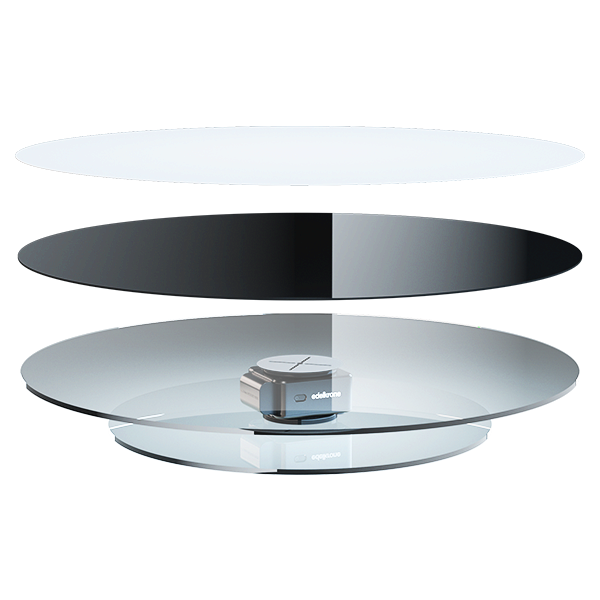
360° 모드는 피사체를 360도로 촬영할 때도 유용합니다. 이렇게 촬영하려면 HeadONE이 필요하며, 카메라 대신 피사체를 HeadONE 위에 올려놓습니다. 제품 턴테이블 모듈을 사용하면 전문적인 결과물을 만드는 데 큰 도움이 됩니다. 피사체를 360도로 촬영하려면 수평 범위에 +-180도(총 360도)를 입력하고 촬영할 전체 사진 수를 입력하면 됩니다.
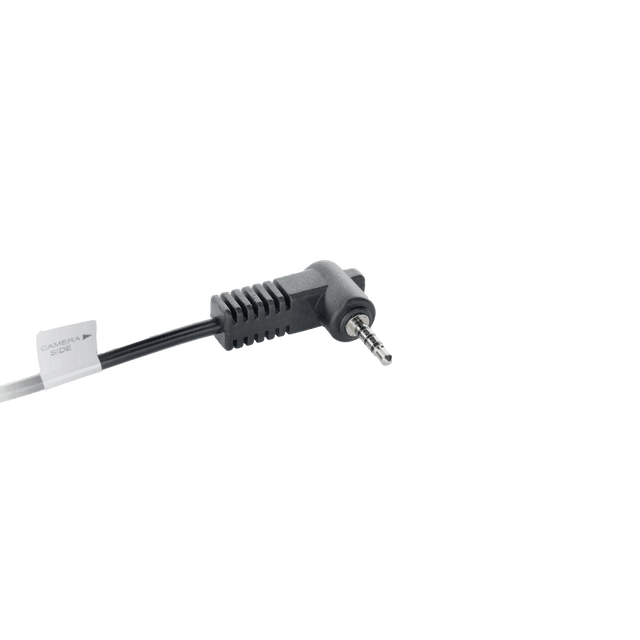
타임랩스나 스톱모션 영상과 마찬가지로 360° 모드에도 셔터 트리거 케이블이 필요합니다. 이 케이블을 연결하면 edelkrone 기기가 알맞은 위치마다 셔터를 눌러 사진을 촬영합니다.
▼
카메라를 손으로 직접
핸드 가이드 포지셔닝
모든 edelkrone 모션 컨트롤 장비는 코봇(COBOT, 손으로 위치를 등록하는 카메라 제어 시스템)으로 설계되어 손으로 직접 위치를 잡을 수 있습니다.
이 기능을 사용하면 키포즈, 포지션, 포인트를 설정하는 시간을 크게 줄일 수 있습니다. 리모컨 조이스틱 대신(조이스틱도 문제없이 사용할 수 있습니다) 카메라를 직접 잡고 밀고, 들어 올리고, 팬·틸트하고, 포커스나 줌까지 저항 없이 조작하면서 원하는 프레임을 자유롭게 찾을 수 있습니다.
▼
전원 옵션
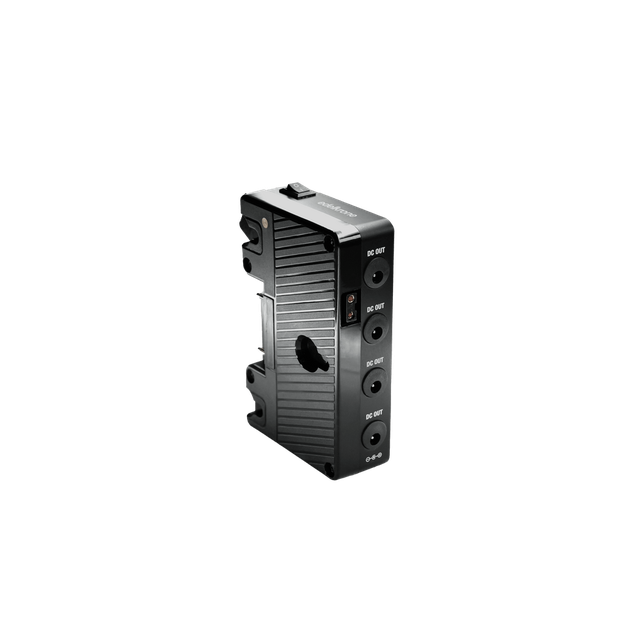
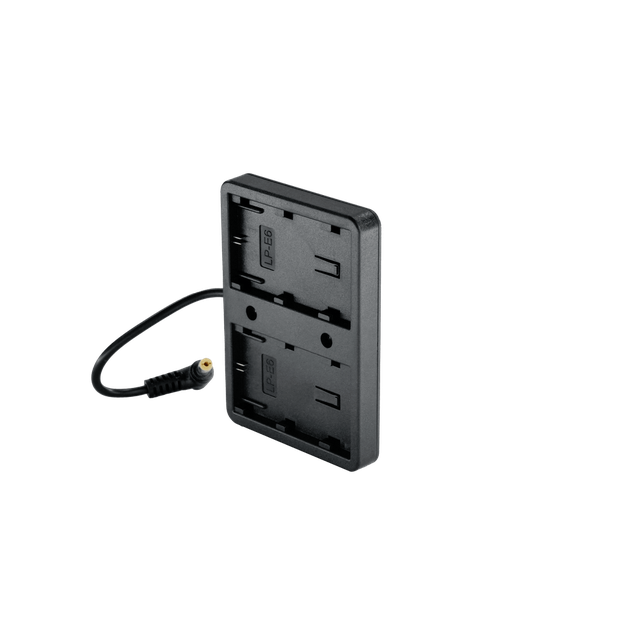
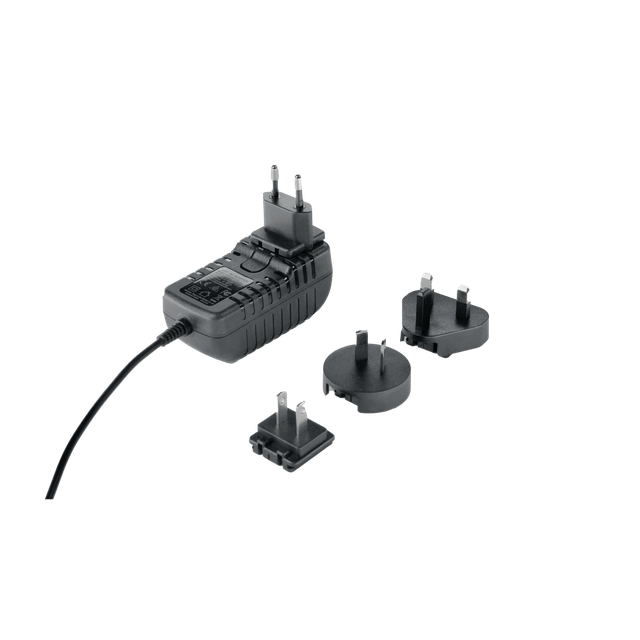
여러 장비를 묶어 장시간 촬영할 계획이라면, 장비마다 배터리 사용 시간이 달라 배터리가 서로 다른 시점에 떨어질 수 있습니다. 그러면 긴 촬영에서 배터리 관리가 번거로워집니다. Power Module을 사용하면 모든 edelkrone PLUS 장비와 각 장비의 모든 모듈에 V마운트 또는 골드 마운트 배터리 하나로 전원을 공급할 수 있습니다. 전원 관리 부담을 줄일 수 있습니다.
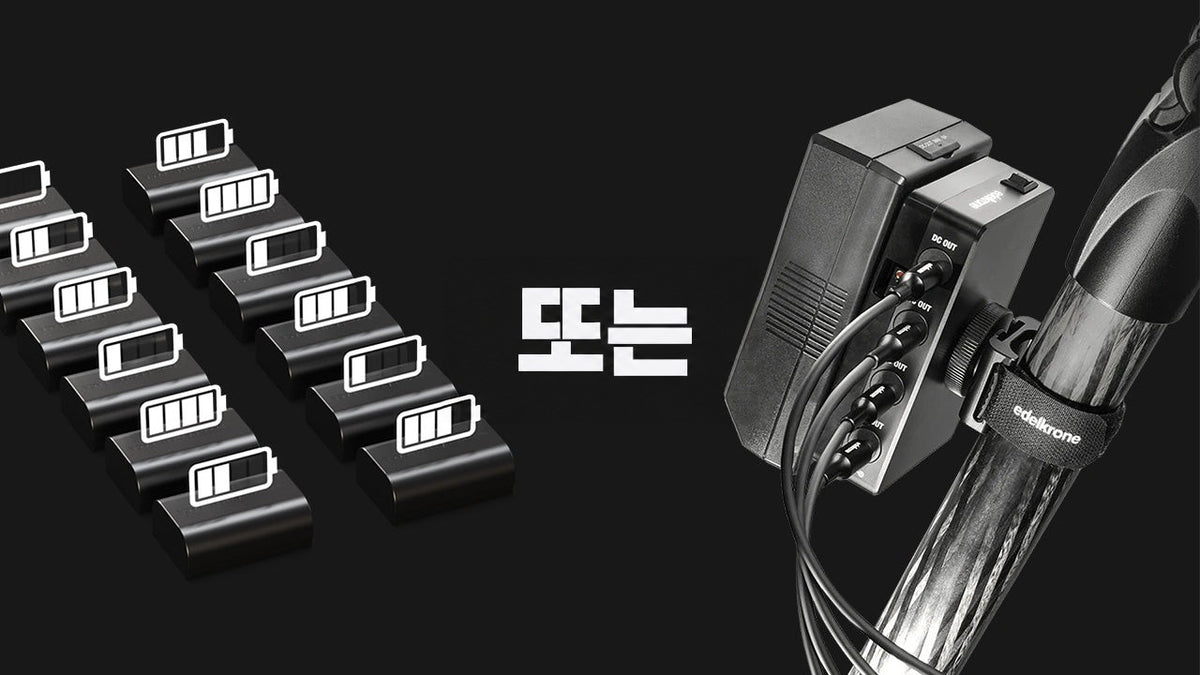
배터리 여러 개 또는 Power Module
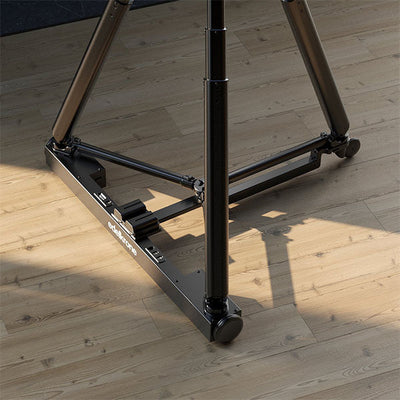
삼각대 다리에 고정하는 Power Module 하나로 장비 4대에 동시에 전원을 공급할 수 있습니다. 삼각대 위에서 쓰는 세팅에 특히 잘 맞습니다. 이렇게 하면 장비마다 배터리 사용 시간이 자동으로 동기화됩니다.
훨씬 긴 배터리 사용 시간
배터리를 교체하지 않고 훨씬 오래 촬영할 수 있고, 세팅 시간도 줄일 수 있습니다. Power Module 본체에 포함된 전원 스위치를 누르면 모든 장비를 한 번에 끌 수 있습니다.
▼
제어 방법

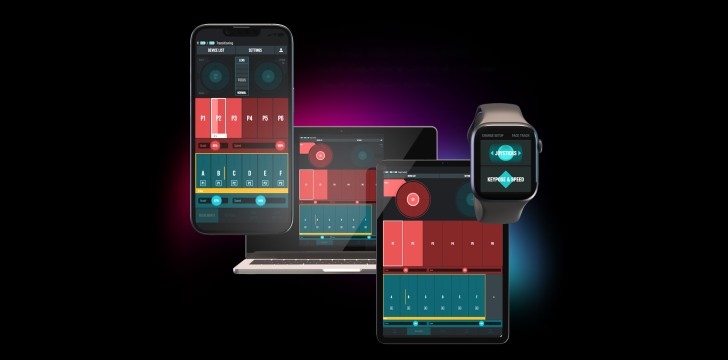
edelkrone 앱
edelkrone 앱으로 Apple과 Android* 기기에서 모든 edelkrone 기기를 무선으로 제어할 수 있습니다.
Android 앱도 원활하게 사용할 수 있지만, 일부 고급 기능은 현재 iOS에 최적화되어 있습니다. 자세히 보기


DJI and DJI RS are trademarks of DJI.
