














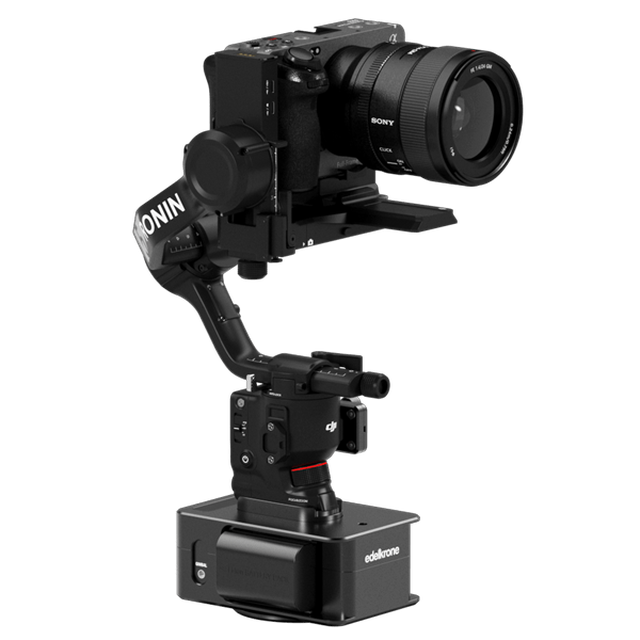
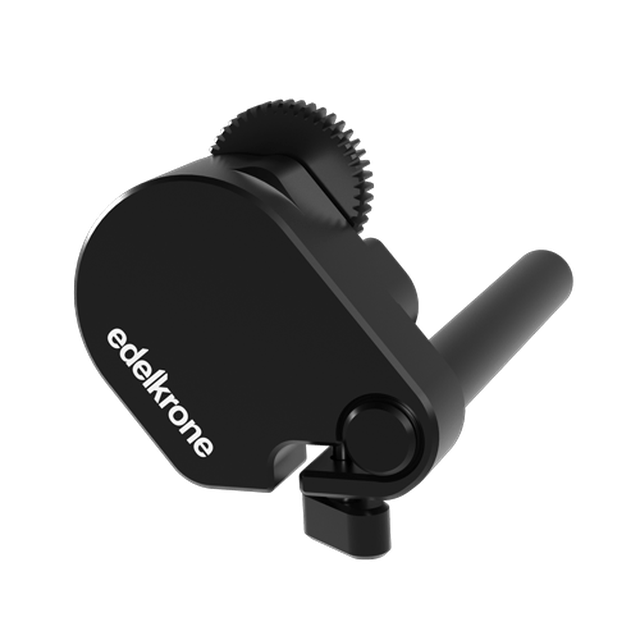
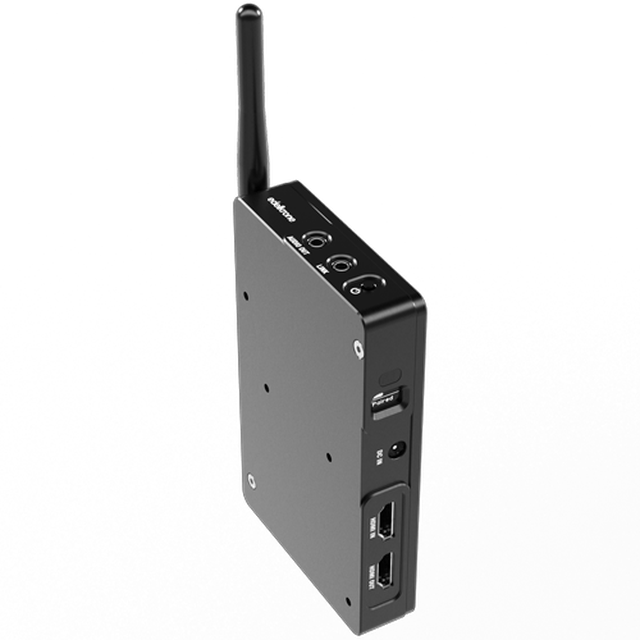
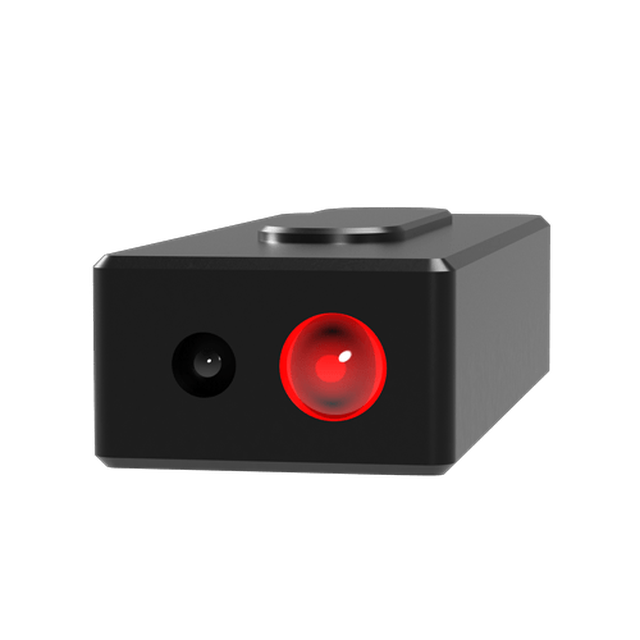

歷經 16 年打造
全系統功能指南
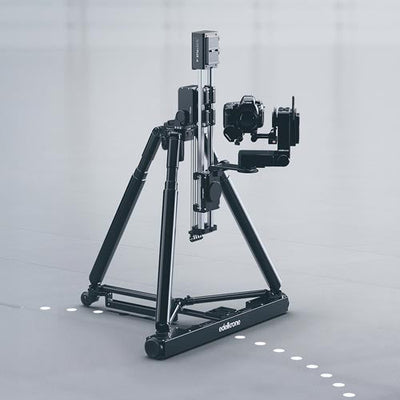
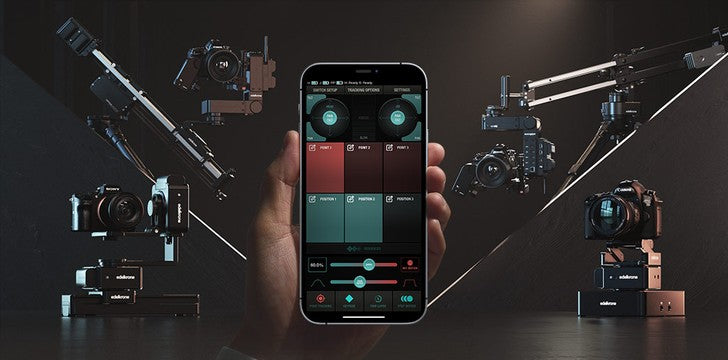
如果只把 edelkrone® 當成雲台、滑軌、搖臂與軌道車,就會錯過我們真正提供的價值。我們打造的生態系,重點不在單一產品,而在這些產品彼此協同運作所帶來的好處。
請先看看下方的整體技術樹,了解我們各項動態控制(MOCO)裝置之間的連接方式。
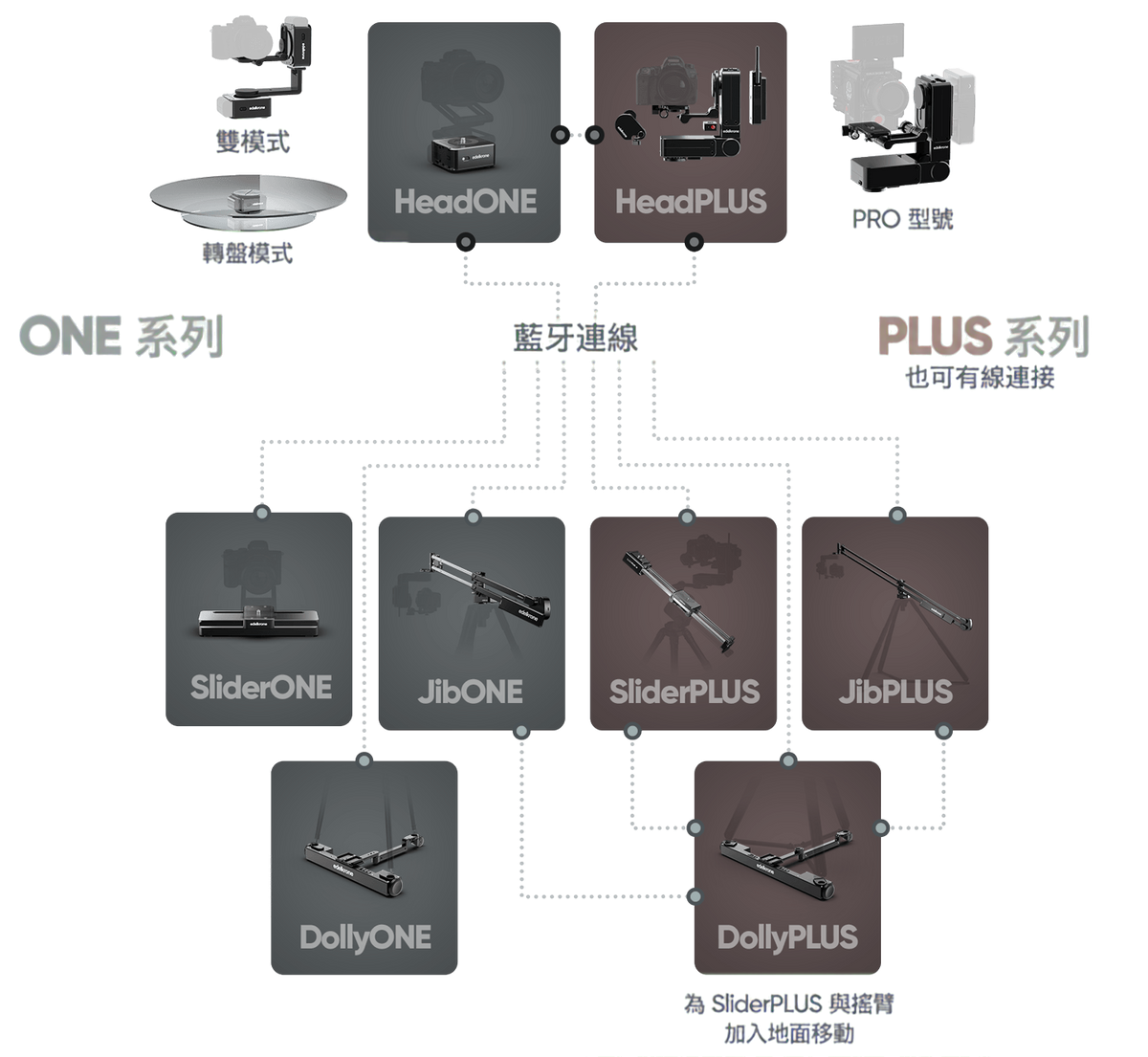
我們多年來精心規劃、逐步打造出一套完整的影像敘事生態系,只看單一產品很難察覺它的全貌。這一頁將和你分享我們對運鏡的整體看法,以及這套產品生態系的各項功能與操作方式。
▼
將裝置設為群組
你可以直接連線單一裝置個別操控,也可以將多台裝置設為群組一起操控。設為群組後,裝置會一直留在群組中,直到其中一台關機為止。

Point Tracking 模式
透過 edelkrone 的 Spatial Point Tracking 功能,相機在 edelkrone 滑軌、搖臂或軌道車上移動時,可以鎖定 3D 空間中的任一點。
主體與雲台各有獨立的控制按鈕,啟動任何主體運動時都不必分心控制雲台。HeadPLUS 與 HeadONE 會自動動作,讓目標點固定在畫面中,拍出流暢的視差鏡頭。
只要將 edelkrone 雲台與 edelkrone 電動滑軌、搖臂或軌道車配對,就能使用 Point Tracking 功能。
即使用手移動系統,HeadPLUS 與 HeadONE 仍會保持鎖定。
輕鬆設定目標點
長按任一 POINT 按鈕即可設定新的目標點。App 會引導你從 2 個不同角度,用相機對準同一個目標點(拍攝主體),幾秒內就能完成。

雲台與主體分開控制
POINT 按鈕會讓雲台鎖定一個目標點。之後只要按下任一 POSITION 按鈕啟動主體運動,雲台就會即時自動調整,讓畫面始終鎖定在這個目標點上。
不需影像處理
在滑軌、搖臂或軌道車運動的同時,Point Tracking 模式會透過即時逆向運動學計算調整雲台的水平旋轉與俯仰(若使用 HeadPLUS 搭配 Focus/Zoom Module,也會同步調整對焦)。這是 edelkrone 動態控制系統拍攝視差鏡頭的方式,由於不使用影像處理,不受畫面內容影響。

主體運動中也能切換目標點
Point Tracking 模式讓你的敘事更有張力,拍出抓住目光的畫面。
一般來說,要拍出這樣的畫面,需要深厚的動態控制程式設計知識、專業人員協助,還要花上好幾個小時。
使用 edelkrone,你也能拍出這樣的畫面,甚至可以用在直播現場。
調整目標點在畫面中的位置
Point Tracking 啟用時,可以用水平旋轉/俯仰搖桿調整目標點在畫面中的位置,整段運動中目標點都會維持在那裡。也可以用對焦/變焦控制做焦點轉移或變焦轉移(僅限 HeadPLUS)。拍攝中隨時都能彈性調整。
目標點會記住調整後的位置
每次轉換到某個目標點時,構圖與對焦/變焦轉移都會和你先前設定的完全一致。
Laser Module:立即設定目標點
Laser Module 可即時測量距離。裝上後,HeadPLUS 就能測出相機到目標的距離,立即完成目標點設定。

Point Tracking 單軸也能用
只用一台 HeadONE,也能拍出漂亮的視差鏡頭。
觀看 Point Tracking 功能完整影片,了解更多
▼
還不只這樣。
Point Tracking 模式也能追蹤移動中的目標點
放在電動轉盤上旋轉的拍攝主體,也能用 Point Tracking 模式追蹤。(追蹤目標點需要 HeadPLUS v3,轉動轉盤需要 HeadONE)
可搭配任何主體
HeadPLUS v3 可與任何版本的 HeadONE 配對來轉動產品,並搭配任何 edelkrone 主體(搖臂、滑軌或軌道車)控制相機運動。
只要設定起點與終點位置
即使用手轉動轉盤,HeadPLUS 仍會鎖定你的拍攝主體並保持對焦。可以試拍不同角度、調整構圖、微調運鏡,不會失去對產品的追蹤。找到理想的運鏡後,交給系統自動完成拍攝。
在多個目標點之間切換
儲存多個目標點,在系統運動中順暢切換,精準拍出流暢又有動感的運鏡。
迅速拍出吸睛畫面
不論拍攝廣告、產品展示或詳細評測,Point Mode v2 都能帶來流暢的運動、精準的自動化與出色的鏡頭。

在 Keypose 模式中
• 可在兩個 Keypose 之間轉移焦點。 • 可在兩個 Keypose 之間做變焦轉換。
在 Point Tracking 模式中
• 追蹤全程讓目標點保持合焦(透過鏡頭校正對應自動對焦)。 • 轉換時可為每個目標點設定不同的變焦量。
只要使用 HeadPLUS,不論你的 Focus/Zoom Module 是哪個版本(v2/v3),都能使用這些功能。
對焦在目標點上,就能設定追蹤
現在只要將相機對準目標點並對焦,就能快速讓系統記住它的位置。
變焦控制
將 Focus/Zoom Module 裝在鏡頭的變焦環上,就能為每個 Keypose 與 POINT 按鈕設定不同的變焦量。
鏡頭校正對應
如果清單裡沒有你的鏡頭,只要花一分鐘做一次鏡頭校正對應(只需一次),即可儲存供日後使用。

Lens Community
只要在 Lens Community 選擇你的鏡頭型號,就能開始自動對焦。

Keypose 模式
Keypose 模式是基本的操控模式,適用於所有 edelkrone 設備與設備組合。在這個模式下,你可以把設備或設備組合目前的位置(位置、旋轉角度、對焦等)儲存到單一按鈕。可以把它想成整套系統位置的快照。

儲存並隨時回到任一位置
儲存 Keypose(長按)後,再點一下該按鈕,系統就會回到那個位置。依序點按不同的 Keypose,相機就能從一個位置平順移動到下一個位置。
在兩個位置之間循環
同時點按 2 個 Keypose,即可讓系統在這 2 個 Keypose 之間無限循環。適合長時間訪談、Podcast、教學影片等拍攝。
以實際尺寸微調位置
Keypose 儲存後,仍可用數值編輯(英寸、公分、度)。點按 Keypose 按鈕上的編輯按鈕,即可查看每一軸的數值,並改成其他數值。

SEQUENCER 模式
在 SEQUENCER 模式中,Keypose 就像時間軸上的關鍵影格,讓你能建立進階的運鏡。

建立位置序列
儲存至少 3 個 Keypose 後,可以使用 SEQUENCER 模式,依你想要的任何順序觸發這些 Keypose。每個位置之間的轉換速度都能分別設定,甚至可以讓整段序列來回循環。
▼
調整速度與加速度
相機動作會依照你設定的速度與加速度執行。
連按兩下任一動作按鈕,相機就會以最高速度與加速度移動到該位置。
如果設定低加速度與高速度,系統會優先維持低加速度;當運動行程太短時,可能無法達到設定的高速度。

同時啟用一組產品時,所有裝置馬達的速度都會依照組內最慢的馬達設定。

按鍵錄製
設定複雜運鏡的另一種方式是使用按鍵錄製。按下錄製按鈕後,就能使用 Keypose 與 POINT 按鈕並調整速度與加速度,連續執行任意數量的動作。動作之間可以停留任意長度的靜止時間,所有動作都會以 100% 可重複性記錄下來。
▼
透過 Vision Module 在 App 中即時查看相機畫面
能直接在 App 中監看並控制運鏡,是內容創作者獨立完成拍攝的關鍵。


HDMI 輸入轉無線
用 HDMI 傳輸線將相機連接到 Vision Module,Vision Module 就能處理這路影像,並控制 HeadPLUS 追蹤畫面中的臉部與物體。臉部與物體追蹤所需的影像處理全部在 Vision Module 內完成,不是在你的手機或平板上。

直連或區域 Wi-Fi
Vision Module 可將影像傳送至現有的 Wi-Fi 網路。若手機也連上同一個網路,即可開啟 edelkrone App 觀看即時影像。若在戶外拍攝,Vision Module 也可以作為 Wi-Fi 熱點,讓其他裝置直接連線。

最多串流至 5 個 App
在 edelkrone App 中,主要有兩種方式可以觀看影像串流:一是從 Keypose 模式或 Point Tracking 模式畫面,二是從觀看畫面。最多 5 台行動裝置可同時串流來自 Vision Module 的影像。

Face Tracking(HeadPLUS)
將 Vision Module 連接到 HeadPLUS 後,edelkrone App 會自動在畫面上加入影像串流,只要在螢幕上點一下,就能啟動 Face Tracking(以及物體追蹤)功能。
只要畫面中有臉部,隨時都能啟動 Face Tracking。啟動後,HeadPLUS 會自動水平旋轉與俯仰,讓臉部保持在畫面上方三分之一處的中央。
點按螢幕任意位置,調整臉部在畫面中的位置
臉部追蹤期間,只要點按螢幕任意位置,就能調整臉部在畫面中的位置,系統會讓臉部維持在該處。
搜尋新的臉部
此外,也可以用左、右方向鍵切換到該方向的另一張臉。按下後,Vision Module 會往該方向搜尋下一張臉。如果畫面中目前沒有任何臉部,HeadPLUS 會持續水平旋轉,直到找到新的臉部,並自動開始追蹤。
臉部追蹤時調整變焦
如果已將 Focus/Zoom Module 裝在鏡頭的變焦環上,就能在臉部追蹤時即時調整變焦。此外,Vision Module 在搜尋新臉部時會拉遠畫面,盡量提高找到臉部的機會;偵測到新的臉部後,會平順地推近畫面,並開始追蹤這張臉。

物體追蹤
隨時按下 TRACK OBJECT 按鈕即可啟動物體追蹤。按下後,拖曳框選要追蹤的物體,再按 DONE,物體追蹤隨即開始。
▼
完美協作

你可以隨時在不同追蹤模式與 Keypose 之間切換,從容掌控整個拍攝。

Face Tracking
(HeadONE)
Phone Mode 讓 HeadONE 具備 Face Tracking 功能。無論使用一台或兩台 HeadONE,Phone Mode 都能讓相機(或手機)精準跟隨拍攝對象的臉部,而且全程只要用手機操作。(僅支援 iOS)

無論是錄製簡報、主持線上研討會、拍攝旅程 Vlog、進行訪談,還是拍攝紀錄片,Phone Mode 都能讓你始終是畫面的焦點。
*目前僅在以單機方式連接 HeadONE(單台或多台)時,才能使用 Phone Mode。
直接錄製到手機
將手機裝上 HeadONE,啟用 Face Tracking 後,HeadONE 就會平順地水平旋轉和/或俯仰,讓臉部保持在畫面中。手機*的前、後鏡頭皆支援,橫向與直向皆可使用。
建議使用 edelkrone PhoneCLIP 固定手機。
錄製到相機
將手機裝在相機的熱靴上,就能一邊用自己慣用的相機錄影,一邊運用手機的臉部追蹤功能。同樣支援手機的前、後鏡頭,以及橫向與直向兩種方向。

動態縮時
所有 edelkrone 動態裝置都具備動態縮時功能。
任何運鏡都能轉換成縮時影片,所有速度與加速度設定都會保留在最終的動態縮時影片中。
最終的縮時影片會與原本的即時運鏡完全一致。
時長、滑動、水平旋轉、俯仰、對焦與加速度等所有參數都會維持一致。

你可以從 Keypose 區塊(使用 2 個 Keypose)、Point Tracking 區塊(使用 1 個目標點與 2 個位置)或按鍵錄製區塊建立縮時影片。
在設定畫面輸入縮時拍攝的總時間與最終影片長度即可。
縮時拍攝開始後,就不再需要手機或控制器,系統會自行完成拍攝。若想暫停、取消或查看縮時拍攝的進度,可以隨時將手機或控制器重新連線至系統。
edelkrone 的縮時攝影功能
「Dynamic Time/Motion」與「Time Bounce」都是 edelkrone 的縮時攝影功能,特別適合想做出差異、為觀眾帶來新鮮畫面的專業縮時攝影師。
任何 Keypose 之間的轉場都能轉換成動態縮時影片,並可搭配 edelkrone 的 Dynamic Time/Motion 功能。
任何 Point Tracking 運鏡都能轉換成動態縮時影片,並可搭配 edelkrone 的動態時間/運動功能。

讓原本做不到的畫面成真
使用 Time Bounce 功能,系統持續運動的同時,也能改變時間的流向。只要輸入想要的時間反彈次數(時間在正向與反向之間來回流動),系統就會為你計算所有參數。
JibONE、DollyONE 與 DollyPLUS 不支援 Time Bounce 功能。

停格動畫
可以使用 2 個 Keypose、1 個目標點加 2 個位置,或錄製的按鍵操作來建立停格動畫。

製作停格動畫時,只要輸入整段運鏡要分成的總影格數,接著就能逐格觸發位置,開始拍攝停格動畫。
精準定位
拍攝動畫時,可以隨時跳到指定的影格編號,不必依照順序拍攝各個影格。

360° 模式
360° 模式可拍攝最寬達 360 度的十億像素全景照片。逐行並排拍攝多張照片,再於電腦上接合,就能得到任何場景的超高解析度廣角畫面。

以單機方式連接 HeadONE 或 HeadPLUS 時,即可在 edelkrone App 中使用 360° 模式。
全景照片模式
進入此模式後,可以調整十億像素照片的中心點,接著設定影像左右與上下的角度,再輸入左右方向與上下方向的拍攝張數。
完成任何 360° 設定後,可以選擇自動模式,由裝置拍完所有照片;也可以使用手動模式,自行逐張觸發拍攝。
產品轉盤模式
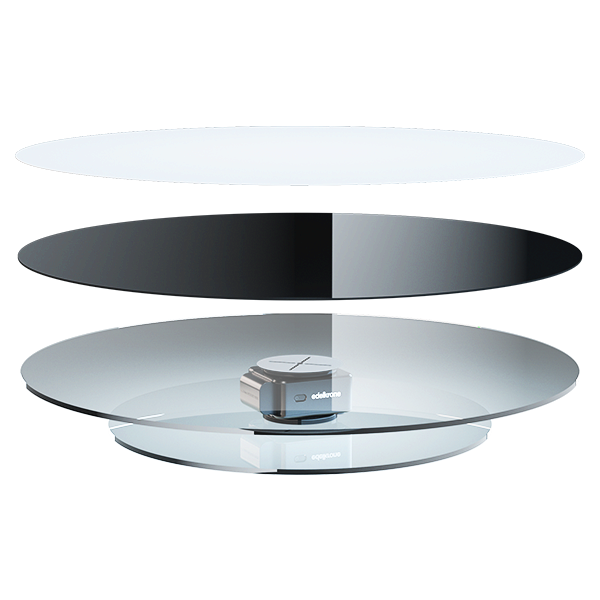
想拍攝物體的 360 度照片時,360° 模式也很實用。拍攝這類照片需要 HeadONE,並把物體(而不是相機)放在 HeadONE 上。搭配 Product Turntable Module 使用,更容易拍出專業的成果。拍攝物體的 360 度照片時,將水平範圍設為 ±180 度(共 360 度),再輸入想拍攝的總張數即可。
和縮時影片、停格動畫一樣,360° 模式也需要使用快門線。透過快門線,edelkrone 裝置能在正確的位置觸發相機拍照。
▼
直接動手設定
徒手引導定位
所有 edelkrone 動態控制裝置都設計為 COBOTS(可手動設定位置的相機控制系統),可直接用手調整位置。
設定 Keypose、位置與目標點時,除了使用遙控搖桿(當然也完全可以),你也可以直接用手操作相機:推動、升高、水平旋轉、俯仰,甚至對焦或變焦,過程中不會遇到阻力,能自由找到想要的構圖。
▼
供電方式
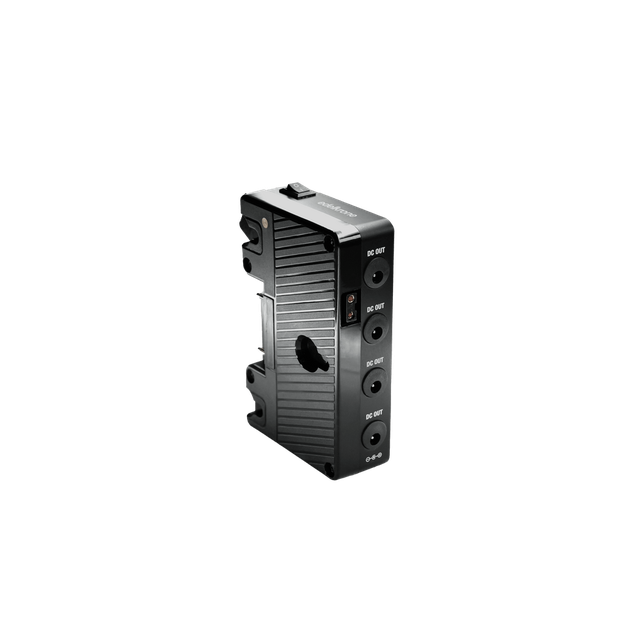
如果要長時間拍攝並串接多台設備,由於各設備的電池續航不同,電池可能會在不同時間耗盡,長鏡頭拍攝時不易管理。使用 Power Module,只要一顆 V-Mount 或 Gold Mount 電池,就能為所有 edelkrone PLUS 設備及其全部模組供電,電源管理不再複雜。

多顆電池或 Power Module
Power Module 可綁在腳架腳管上,同時為 4 台設備供電,特別適合任何架在腳架上的配置。這樣一來,各設備的電池續航會自動同步。
電池續航大幅延長
更換電池的間隔更長。Power Module 內附電源開關,按一下就能關閉所有設備。
▼
控制方式

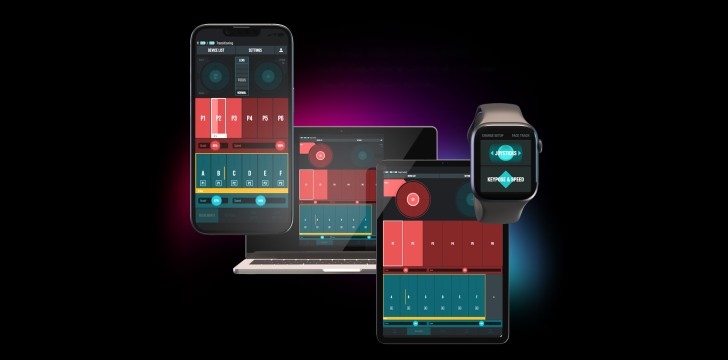
edelkrone App
edelkrone App 是完整的控制平台,可在 Apple 與 Android* 裝置上無線操控所有 edelkrone 裝置。
Android 版 App 操作流暢,但部分進階功能目前針對 iOS 最佳化。了解更多。


DJI and DJI RS are trademarks of DJI.
