







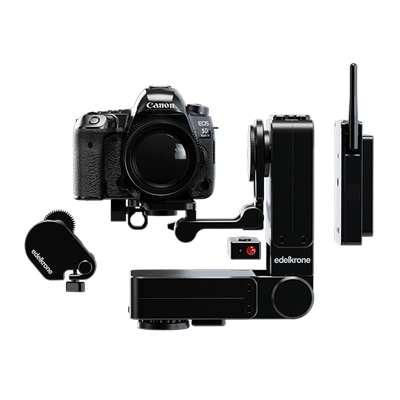
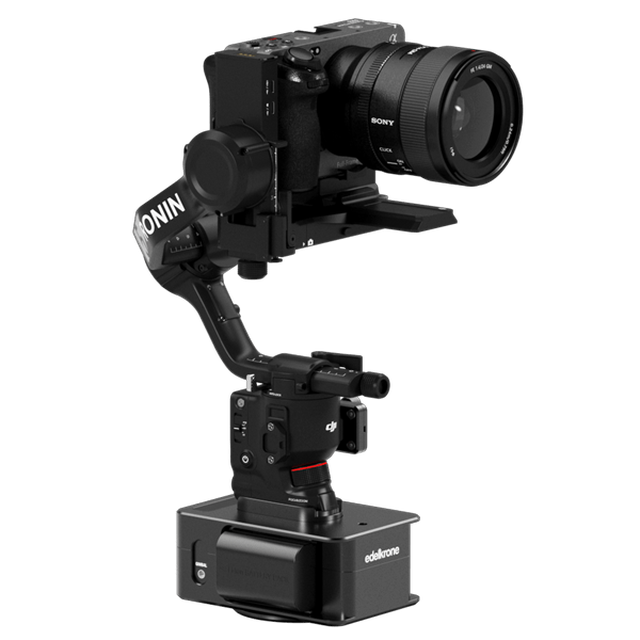
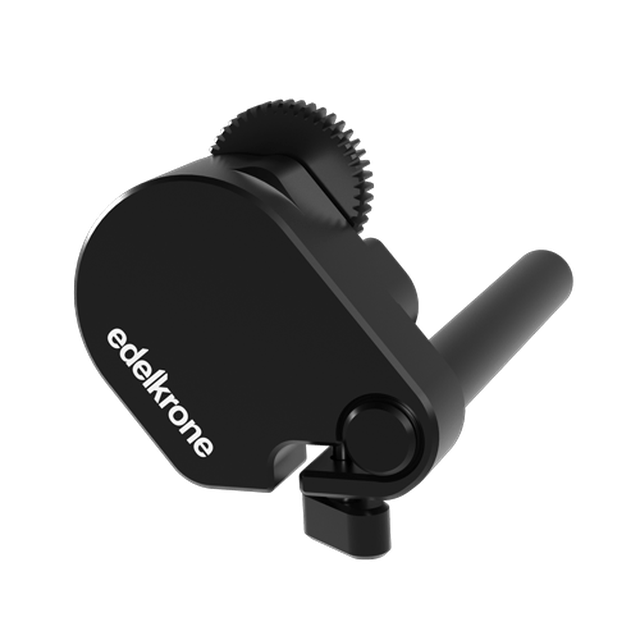
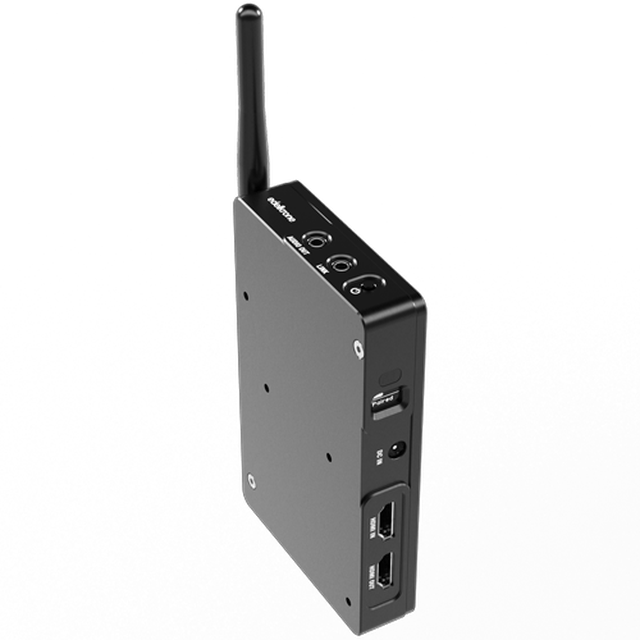
16 anni di sviluppo.
Guida alle funzioni dell'intero sistema
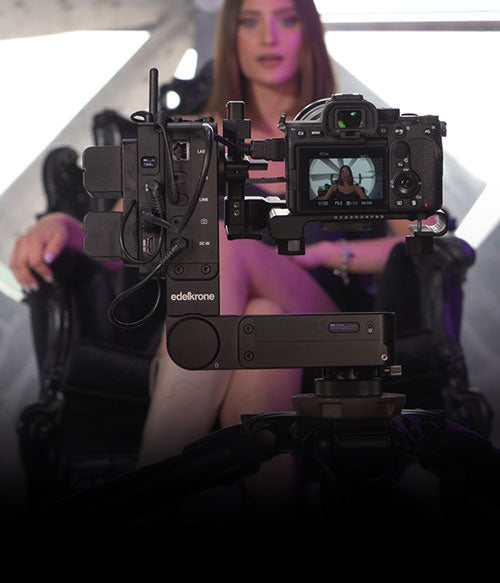
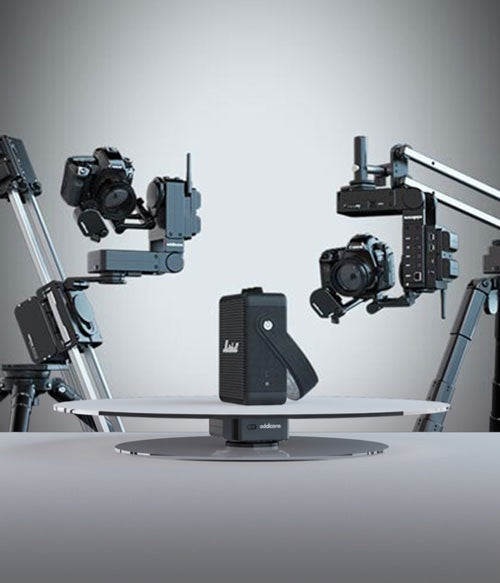
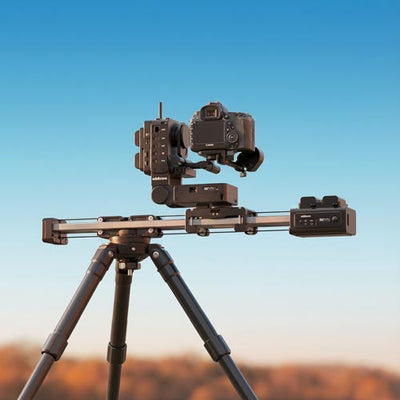
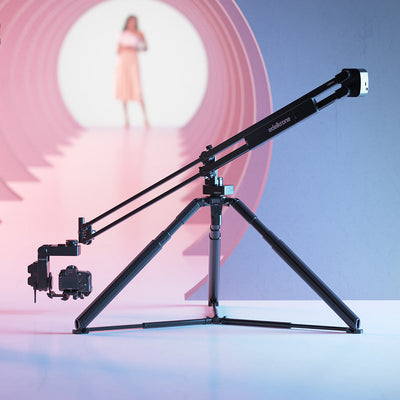
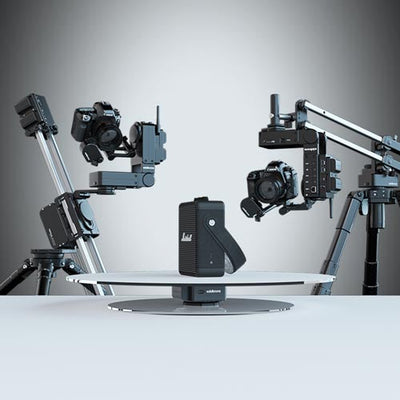
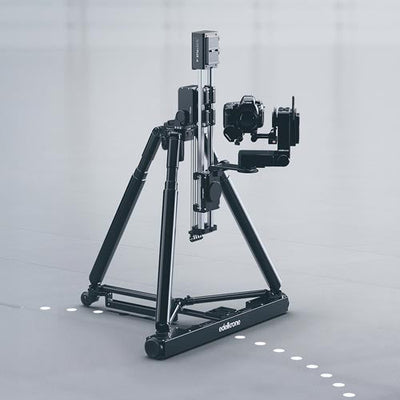
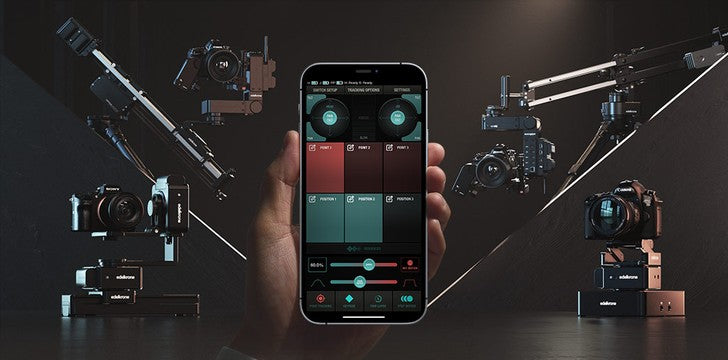
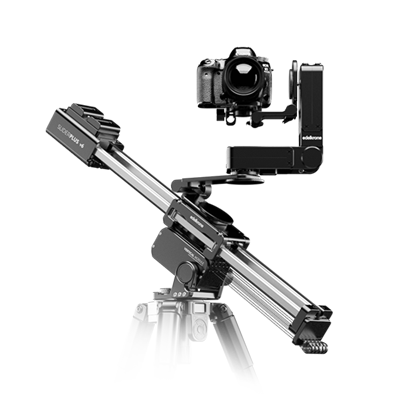
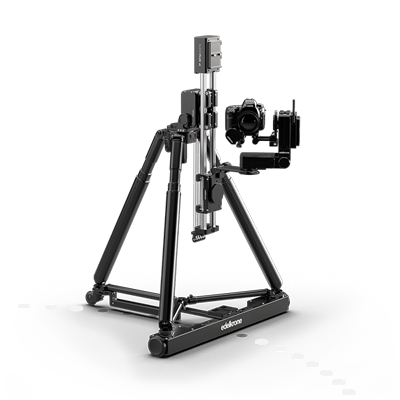
Considerare edelkrone® solo come teste per fotocamera, slider, jib e dolly significa perdere di vista il vero valore e i vantaggi che offriamo. Abbiamo sviluppato un ecosistema incentrato non sui singoli prodotti, ma sui vantaggi che nascono quando questi prodotti lavorano insieme in armonia.
Per prima cosa, guarda qui sotto l'albero tecnologico completo per vedere come si collegano tra loro i nostri dispositivi di motion control.
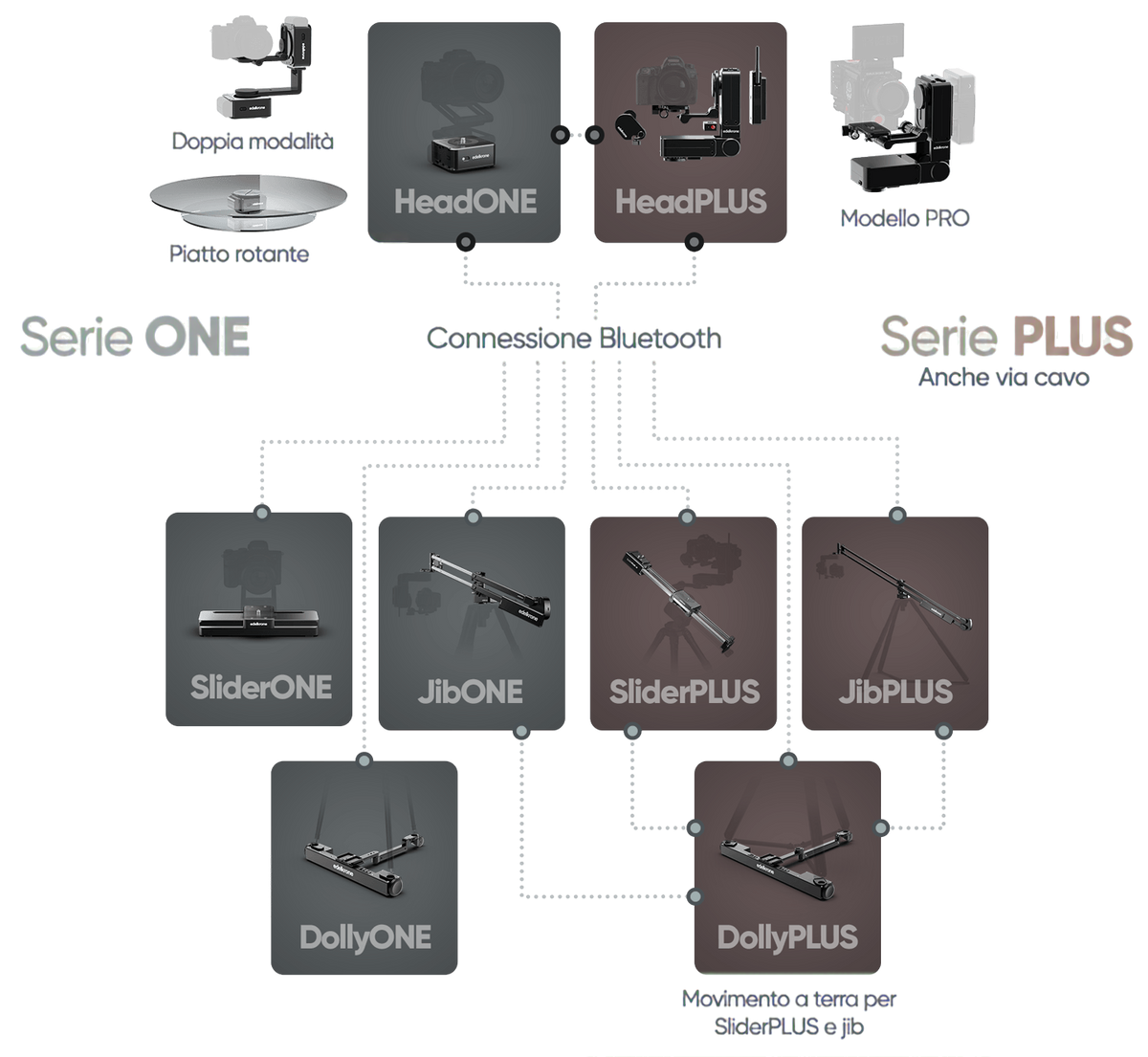
Abbiamo creato un ecosistema articolato per raccontare storie con il movimento, che non si coglie guardando i singoli prodotti: è stato pensato con cura e sviluppato nel corso degli anni. In questa pagina ti raccontiamo come intendiamo il movimento di macchina, quali funzioni offre il nostro ecosistema di prodotti e come si usano.
▼
Gruppi di dispositivi
Puoi collegarti direttamente a un singolo dispositivo e controllarlo da solo, oppure creare un gruppo di dispositivi e controllarli insieme. Una volta raggruppati, i dispositivi restano nel gruppo finché uno di essi non viene spento.

Modalità Point Tracking
Con la funzione Spatial Point Tracking di edelkrone puoi agganciare qualsiasi punto nello spazio 3D mentre la fotocamera si muove su slider, jib o dolly edelkrone.
Grazie ai pulsanti separati per la base e per la testa, puoi avviare qualsiasi movimento della base senza preoccuparti del controllo della testa. La HeadPLUS e la HeadONE si regolano da sole per tenere il punto fermo nell'inquadratura, per riprese in parallasse di grande effetto.
Se hai abbinato la testa edelkrone a uno slider, un jib o un dolly motorizzato edelkrone, puoi usare la funzione Point Tracking.
Anche mentre muovi il sistema a mano, la HeadPLUS e la HeadONE restano agganciate.
Imposta un punto con facilità
Tieni premuto un pulsante POINT per impostare un nuovo punto. L'app ti guida a inquadrare lo stesso punto (il soggetto) da 2 angolazioni diverse. Bastano pochi secondi.

Controllo separato di testa e base
I pulsanti POINT agganciano la testa a un punto: quando avvii il movimento della base con uno qualsiasi dei pulsanti POSITION, la testa si regola in tempo reale e mantiene l'inquadratura agganciata al punto.
Nessuna elaborazione delle immagini
Mentre lo slider, il jib o il dolly è in movimento, la modalità Point Tracking usa calcoli di cinematica inversa in tempo reale per regolare pan e tilt della testa (e la messa a fuoco, se usi la HeadPLUS con il Focus/Zoom Module). È il metodo dei sistemi di motion control edelkrone: non usa l'elaborazione delle immagini, quindi è adatto alle riprese video in parallasse.

Passa da un punto all'altro con la base in movimento
La modalità Point Tracking dà più forza al tuo racconto con immagini coinvolgenti.
Di solito, immagini come queste richiederebbero conoscenze avanzate di programmazione del motion control e lunghe ore di lavoro.
Con edelkrone ottieni questi risultati. Lo stesso flusso di lavoro funziona anche per le riprese in diretta.
Spostare il punto nell'inquadratura
Con il Point Tracking attivo, puoi spostare il punto nell'inquadratura con il joystick di pan e tilt. Il punto resta in quella posizione per tutto il movimento. Puoi anche fare un cambio di fuoco o di zoom con i comandi di fuoco e zoom (solo HeadPLUS). Così puoi intervenire anche durante la ripresa.
I punti memorizzano la nuova posizione
Ogni volta che passi a un punto, l'inquadratura e il cambio di fuoco o di zoom saranno esattamente come li hai impostati.
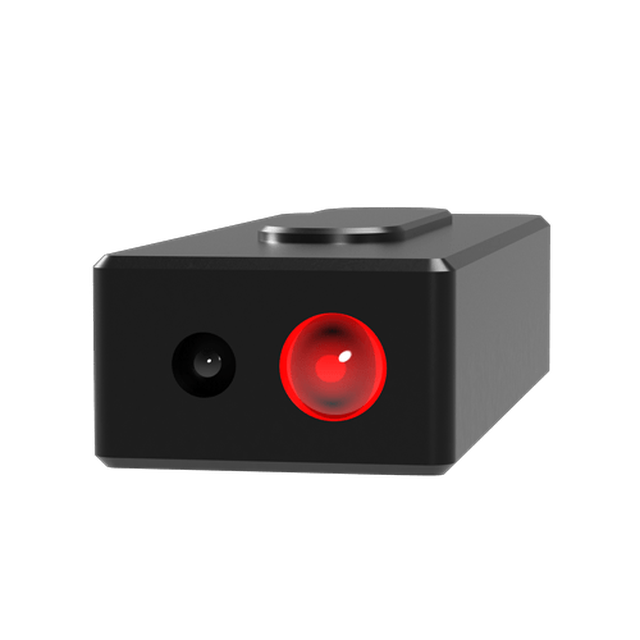
Laser Module: imposta un punto all'istante
Il Laser Module misura le distanze all'istante. Una volta montato, permette alla HeadPLUS di rilevare la distanza tra la fotocamera e il soggetto, così puoi impostare un punto all'istante.

Il Point Tracking funziona anche su un solo asse
Anche con una sola HeadONE puoi ottenere riprese in parallasse di grande effetto.
Guarda il video completo sulla funzione Point Tracking per saperne di più
▼
E non è tutto.
La modalità Point Tracking segue anche i punti in movimento
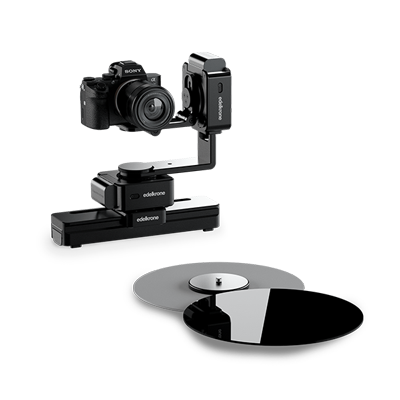
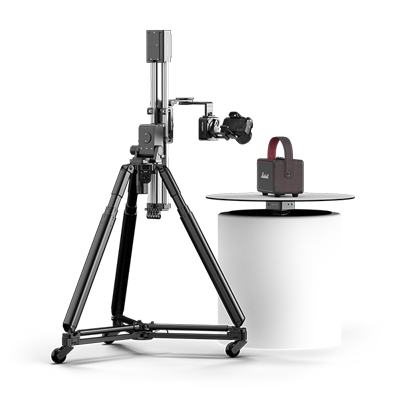
Anche i soggetti che ruotano sul piatto rotante motorizzato possono essere seguiti dalla modalità Point Tracking. (Servono la HeadPLUS v3 per seguire il punto e la HeadONE per far girare il piatto rotante)
Funziona con qualsiasi base
Puoi abbinare la HeadPLUS v3 a qualsiasi versione della HeadONE per far ruotare i prodotti e combinarla con qualsiasi base mobile edelkrone (jib, slider o dolly) per controllare i movimenti della fotocamera.
Imposta la posizione iniziale e quella finale
Anche quando giri il piatto rotante a mano, la HeadPLUS resta agganciata al soggetto e mantiene la messa a fuoco. Prova angolazioni diverse, regola l'inquadratura e affina il movimento senza perdere di vista il prodotto. Quando hai trovato il movimento giusto, lascia che il sistema esegua la ripresa in automatico, con precisione.
Passa da un punto all'altro
Memorizza più punti e passa dall'uno all'altro con il sistema in movimento, per movimenti di macchina fluidi, dinamici e precisi.
Risultati coinvolgenti
Che tu stia girando spot pubblicitari, presentazioni di prodotto o recensioni dettagliate, Point Mode v2 offre movimenti fluidi, automazione precisa e riprese di grande effetto.

Vantaggi in modalità Keypose
• Permette di spostare il fuoco tra due Keypose. • Permette transizioni di zoom tra due Keypose.
Vantaggi in modalità Point Tracking
• Mantiene a fuoco il punto seguito per tutto il tracciamento (grazie alla mappatura dell'obiettivo per l'autofocus). • Permette di impostare un livello di zoom diverso per ogni punto durante le transizioni.
Se hai la HeadPLUS, puoi usare queste funzioni con qualsiasi versione del Focus/Zoom Module (v2 / v3).
Imposta il punto da seguire semplicemente mettendolo a fuoco
Ora puoi puntare la fotocamera e mettere a fuoco il punto per indicarne rapidamente la posizione al sistema.
Controllo dello zoom
Se monti il Focus/Zoom Module sulla ghiera dello zoom dell'obiettivo, puoi assegnare un valore di zoom diverso a ogni Keypose e a ogni pulsante POINT.
Mappatura dell'obiettivo
Se il tuo obiettivo non è nell'elenco, puoi mapparlo in un minuto (UNA SOLA VOLTA) e salvarlo per usarlo in futuro.

Lens Community
Scegli il modello del tuo obiettivo dalla Lens Community e l'autofocus è pronto.

Modalità Keypose
La modalità Keypose è la modalità di controllo di base e funziona con tutti i dispositivi edelkrone e con i gruppi di dispositivi. Con questa modalità salvi su un unico pulsante la posizione attuale (traslazione, rotazione, messa a fuoco ecc.) del dispositivo o del gruppo di dispositivi. È come un'istantanea della posizione dell'intero sistema.

Salva e richiama qualsiasi posizione
Dopo aver salvato un Keypose (tieni premuto), tocca di nuovo il pulsante per riportare il sistema in quella posizione. Premendo un Keypose dopo l'altro, la fotocamera passa in modo fluido da una posizione all'altra.
Loop tra due posizioni
Puoi toccare 2 Keypose contemporaneamente e avviare un loop continuo tra queste 2 posizioni. Ideale per lunghe interviste, podcast, video didattici e altro ancora.
Regola le posizioni con misure reali
I Keypose si possono modificare anche in seguito con valori numerici (cm, pollici, gradi). Toccando il pulsante di modifica sul pulsante Keypose accedi al valore numerico di ciascun asse e puoi cambiarlo.

Modalità Sequencer
Nella modalità Sequencer i Keypose funzionano come keyframe su una timeline. Così puoi creare movimenti di camera avanzati.

Crea una sequenza di posizioni
Quando hai salvato 3 o più Keypose, puoi usare la modalità Sequencer per richiamarli nell'ordine che preferisci. Puoi impostare una velocità di transizione diversa tra una posizione e l'altra e persino mettere la sequenza in loop avanti e indietro.
▼
Regolare velocità e accelerazione
I movimenti della fotocamera seguono la velocità e l'accelerazione che imposti.
Toccando due volte un pulsante d'azione, la fotocamera raggiunge quella posizione alla massima velocità e accelerazione.
Se imposti un'accelerazione bassa e una velocità alta, il sistema dà la priorità all'accelerazione bassa, ma potrebbe non raggiungere la velocità alta se la distanza da percorrere è troppo breve.

Se attivi un gruppo di prodotti, la velocità di tutti i motori dei dispositivi si adegua a quella del motore più lento del gruppo.

Registrazione dei comandi
Un altro modo per programmare un movimento complesso della fotocamera è la registrazione dei comandi. Dopo aver toccato il pulsante di registrazione puoi usare i pulsanti Keypose e Point e le regolazioni di velocità e accelerazione, ed eseguire tutti i movimenti che vuoi uno dopo l'altro. Puoi lasciare pause di qualsiasi durata (senza movimento) tra un'azione e l'altra: tutto viene registrato con una ripetibilità del 100%.
▼
Video live dalla fotocamera nell'app con il Vision Module
Monitorare e controllare il movimento direttamente dall'app è fondamentale per creare contenuti in autonomia.

Da ingresso HDMI a wireless
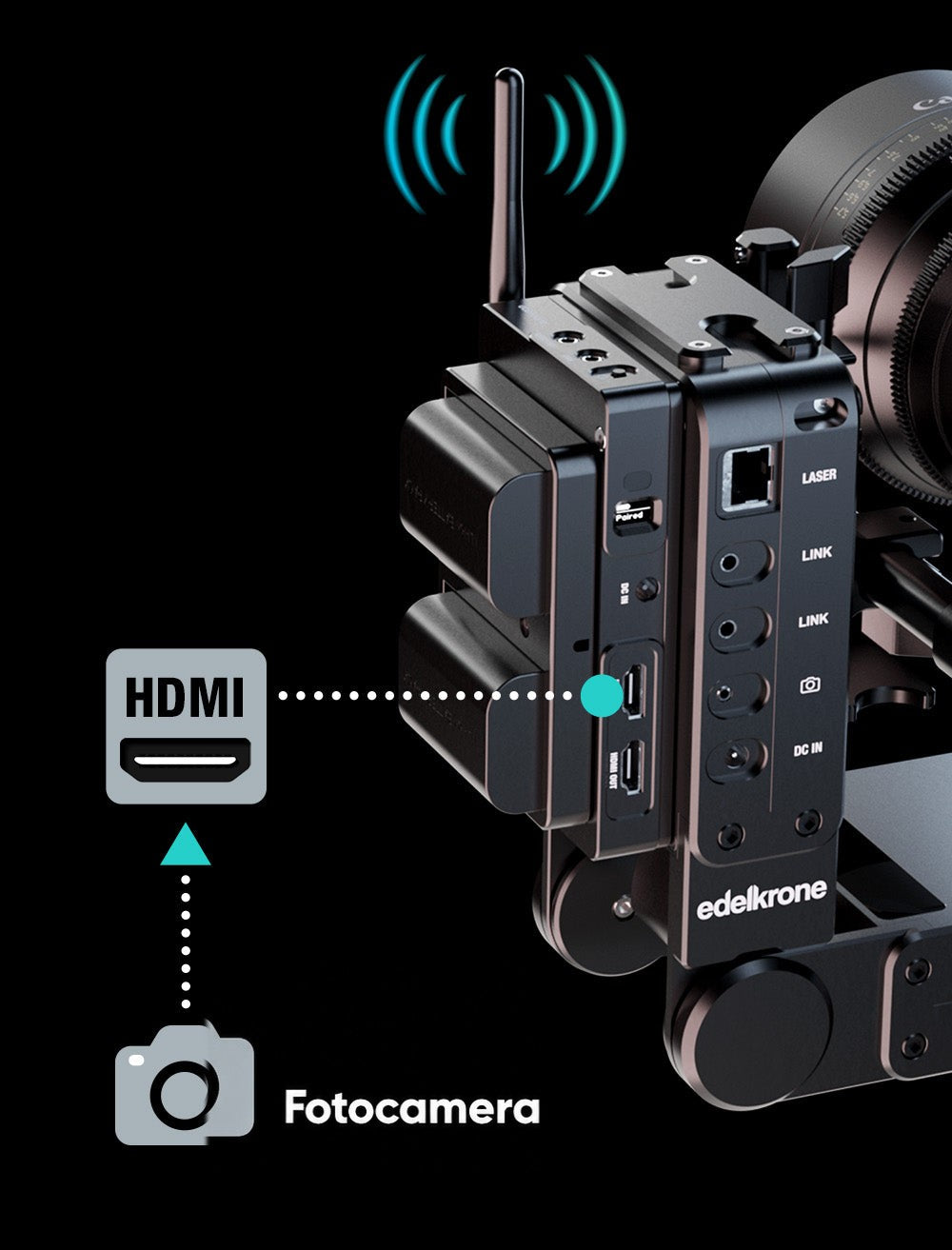
Puoi collegare la fotocamera al Vision Module con un cavo HDMI. Il Vision Module elabora il segnale video e controlla la HeadPLUS per seguire volti e oggetti nell'inquadratura. Tutta l'elaborazione delle immagini per il tracciamento di volti e oggetti avviene nel Vision Module, NON sul telefono o sul tablet.

Wi-Fi diretto o rete locale
Il Vision Module può trasmettere il video su una rete Wi-Fi già disponibile. Se anche il telefono è collegato alla stessa rete, puoi aprire l'edelkrone App e vedere il video dal vivo. In alternativa, se lavori all'aperto, il Vision Module può fare da punto di accesso Wi-Fi e permettere agli altri dispositivi di collegarsi direttamente.
Streaming su fino a 5 app
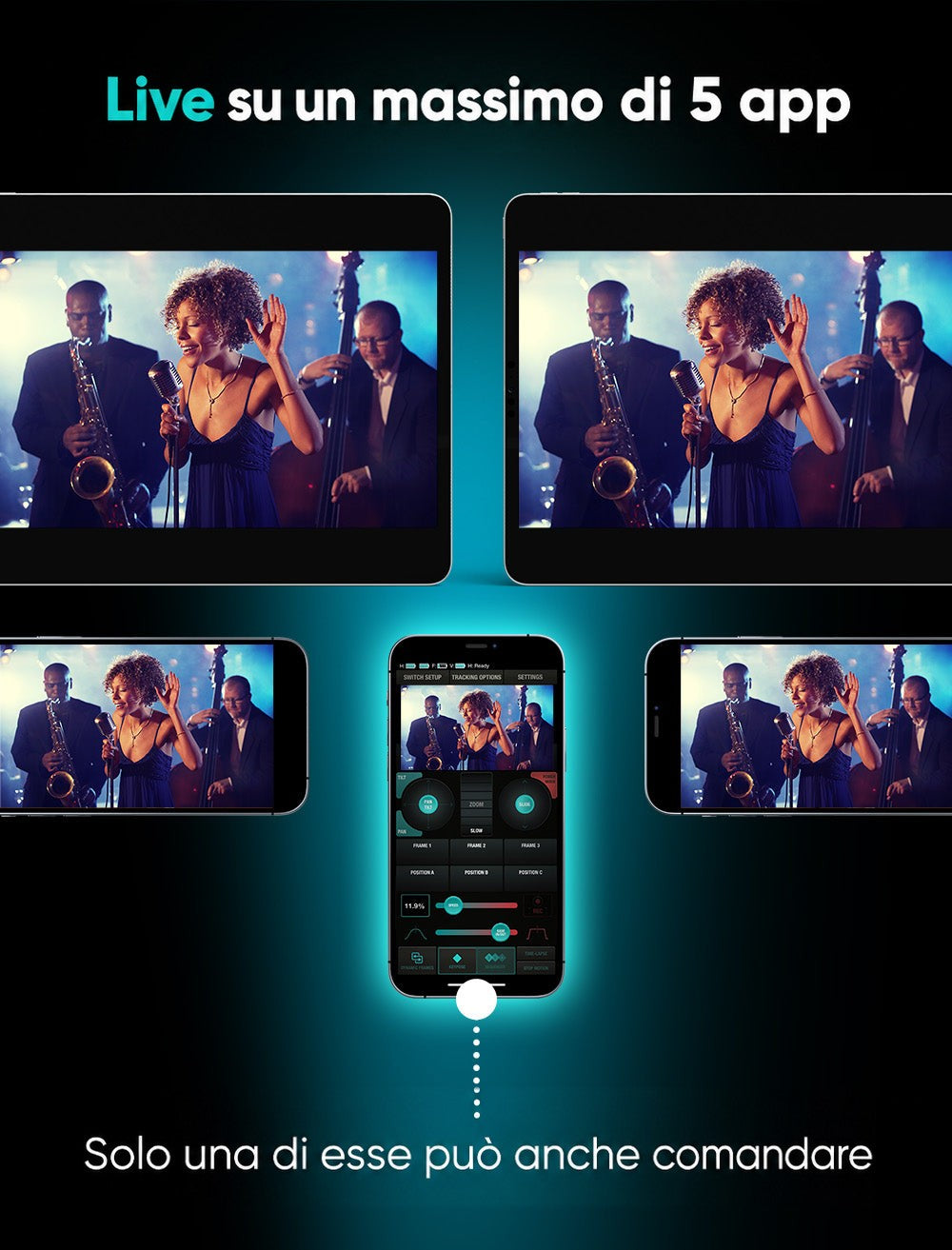
Nell'app edelkrone puoi accedere al flusso video in due modi: dalle schermate delle modalità Keypose o Point Tracking, oppure dalla schermata Watch. Fino a 5 dispositivi mobili possono ricevere contemporaneamente il video del Vision Module.

Face Tracking (HeadPLUS)
Quando colleghi il Vision Module alla HeadPLUS, l'app edelkrone mostra automaticamente lo streaming video sullo schermo e puoi avviare il Face Tracking (e anche il tracciamento del soggetto) con un solo tocco.
Puoi avviare il Face Tracking ogni volta che c'è un volto nell'inquadratura. Una volta attivato, la HeadPLUS esegue in automatico panoramica e tilt per tenere il volto centrato nel terzo superiore dell'inquadratura.
Tocca lo schermo per riposizionare il volto
Durante il tracciamento del volto puoi spostarlo nell'inquadratura toccando un punto qualsiasi dello schermo. Il sistema lo manterrà in quella posizione.
Cerca un nuovo volto
Con i pulsanti direzionali sinistro e destro puoi anche passare a un altro volto in quella direzione. Premuto il pulsante, il Vision Module cerca il volto successivo in quella direzione. Se nell'inquadratura non ci sono volti, la HeadPLUS esegue una panoramica finché non ne trova uno nuovo e a quel punto ne avvia automaticamente il tracciamento.
Regola lo zoom durante il Face Tracking
Se hai montato il Focus/Zoom Module sulla ghiera dello zoom dell'obiettivo, puoi regolare lo zoom durante il tracciamento del volto. Inoltre, mentre cerca un nuovo volto, il Vision Module allarga lo zoom per aumentare le probabilità di trovarlo. Appena rileva un nuovo volto, torna a stringere con fluidità e ne avvia il tracciamento.

Tracciamento del soggetto
Il tracciamento del soggetto si attiva in qualsiasi momento con il pulsante dedicato. Dopo averlo premuto, seleziona il soggetto trascinando il dito e premi DONE. Il tracciamento parte subito.
▼
Tutto in armonia
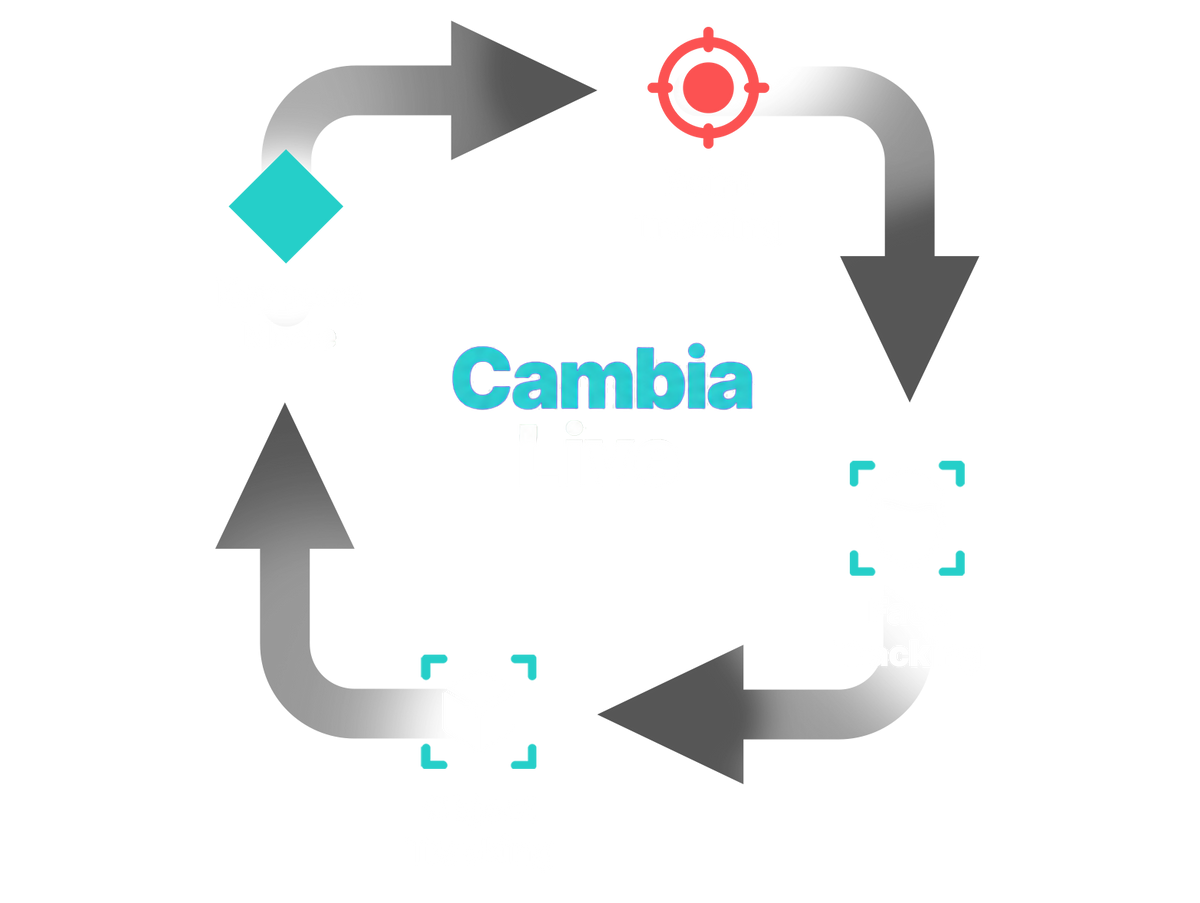
Puoi passare da un tipo di tracciamento all'altro e tra le Keypose quando vuoi, e gestire le tue produzioni da professionista.

Face Tracking
(HeadONE)
Phone Mode aggiunge alla HeadONE il Face Tracking (tracciamento del volto). Con una sola HeadONE o con due, la fotocamera (o lo smartphone) segue con precisione il volto del soggetto, e gestisci tutto comodamente dal telefono. (Solo iOS)

Che tu registri presentazioni, conduca webinar, faccia vlog dei tuoi viaggi, interviste o documentari, Phone Mode ti tiene sempre al centro dell'inquadratura.
*Al momento Phone Mode è disponibile solo quando ti colleghi a una o più HeadONE usate da sole.
Registrare direttamente sullo smartphone
Monta lo smartphone sulla HeadONE. Attivato il Face Tracking, la HeadONE (o le HeadONE) mantiene il volto nell'inquadratura con panoramiche e/o tilt fluidi. Puoi usare sia la fotocamera anteriore sia quella posteriore dello smartphone*, in orientamento orizzontale e verticale.
Per fissare lo smartphone ti consigliamo un edelkrone PhoneCLIP.
Registrare sulla fotocamera
Montando lo smartphone sulla slitta della fotocamera, sfrutti il tracciamento del volto dello smartphone mentre registri con la tua fotocamera. Anche qui puoi usare sia la fotocamera anteriore sia quella posteriore del telefono, in entrambi gli orientamenti.

Time-lapse in movimento
Tutti i dispositivi di motion control edelkrone permettono di realizzare time-lapse in movimento.
Puoi trasformare qualsiasi movimento di macchina in un time-lapse. Tutte le impostazioni di velocità e accelerazione restano invariate nel time-lapse in movimento finale.
Il time-lapse finale riproduce esattamente il movimento originale della fotocamera, così come l'hai eseguito in tempo reale.
Tutti i parametri, tra cui durata, scorrimento, pan, tilt, focus e accelerazione, restano identici.
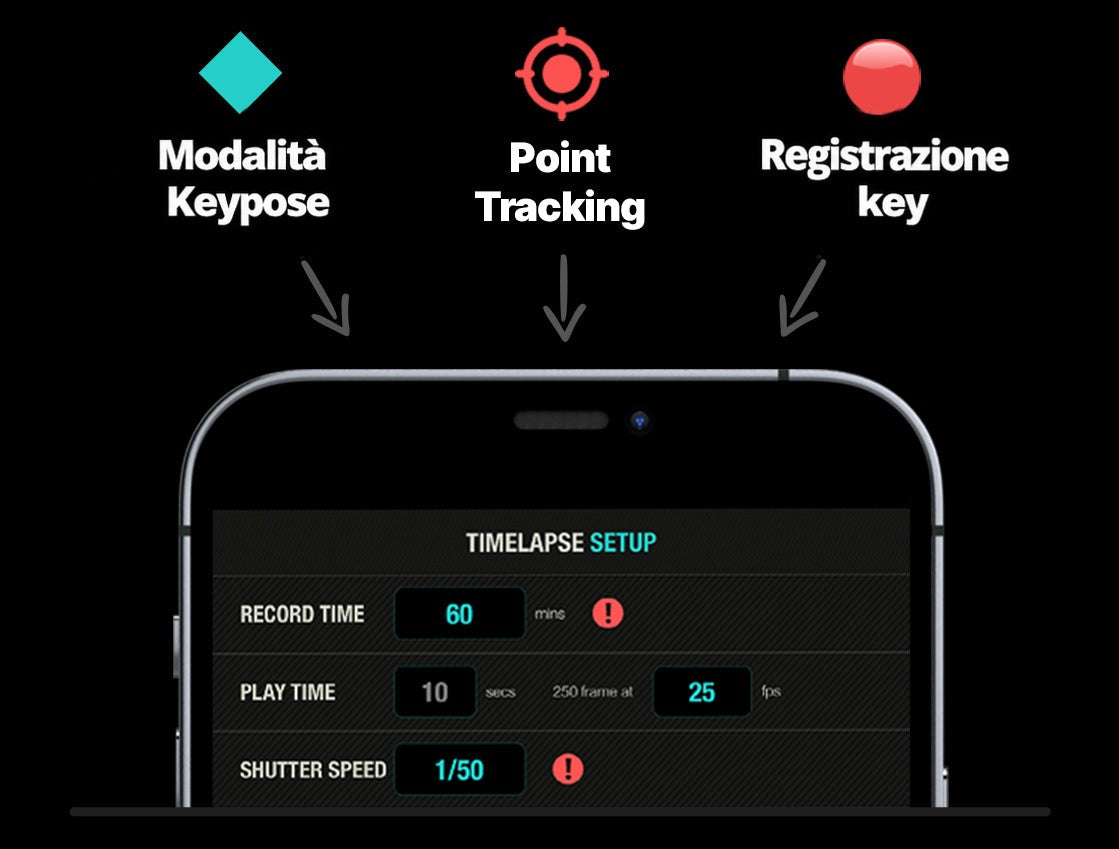
Puoi creare un time-lapse dalla sezione Keypose (con 2 keypose), dalla sezione Point Tracking (con 1 punto e 2 posizioni) oppure dalla sezione dei comandi registrati.
Nella schermata di impostazione inserisci la durata totale della ripresa e la durata del video finale.
Una volta avviato il time-lapse, il telefono o il controller non servono più: il sistema porta avanti la ripresa in modo autonomo. Se vuoi mettere in pausa, annullare o semplicemente controllare lo stato del time-lapse, puoi ricollegare il telefono o il controller al sistema in qualsiasi momento.
Le funzioni time-lapse di edelkrone
«Dynamic Time/Motion» e «Time Bouncer» sono due funzioni time-lapse di edelkrone, pensate in particolare per i professionisti del time-lapse che vogliono distinguersi e offrire al proprio pubblico qualcosa di nuovo.
Qualsiasi transizione tra Keypose può diventare un time-lapse in movimento e può essere combinata con la funzione Dynamic Time/Motion di edelkrone.
Qualsiasi movimento in Point Tracking può diventare un time-lapse in movimento e può essere combinato con la funzione Dynamic Time/Motion di edelkrone.

Time Bounce: il tempo cambia direzione
Con la funzione Time Bounce puoi invertire la direzione del tempo mentre il sistema è in movimento continuo. Basta inserire quanti rimbalzi temporali vuoi (scorrimento del tempo in avanti e indietro) e il sistema calcola tutto il resto.
La funzione Time Bounce non è disponibile su JibONE, DollyONE e DollyPLUS.

Animazione in stop motion
Puoi creare un'animazione in stop motion da 2 keypose, da 1 punto e 2 posizioni oppure dai comandi registrati.
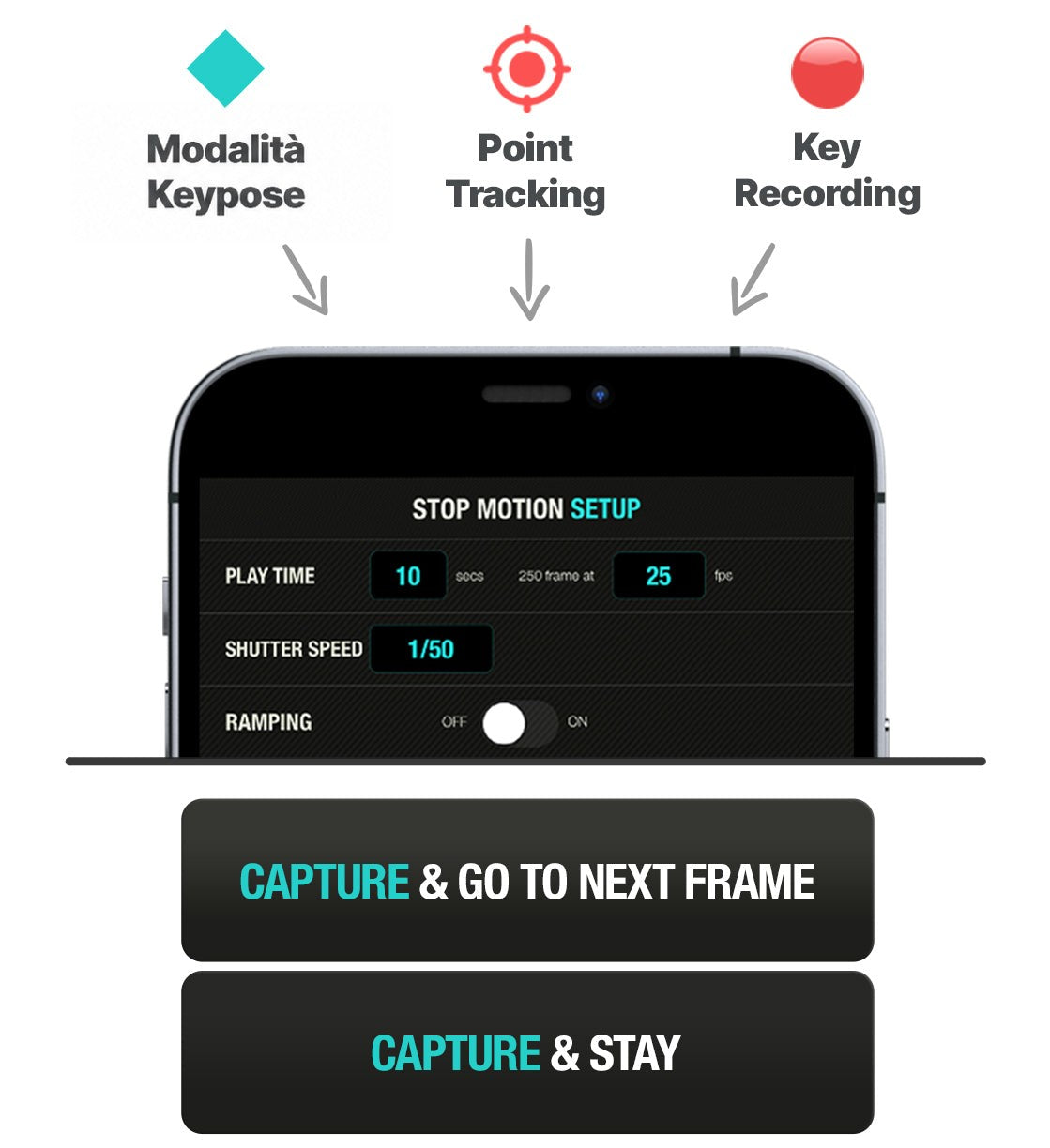
Per creare un'animazione in stop motion basta inserire il numero totale di fotogrammi in cui vuoi suddividere l'intero movimento della fotocamera. A quel punto puoi richiamare le posizioni una alla volta e iniziare a realizzare l'animazione.
Posizionamento preciso
Durante le riprese dell'animazione puoi passare a un determinato fotogramma in qualsiasi momento e scattare i fotogrammi in ordine sparso.

Modalità 360°
La modalità 360° ti permette di scattare foto panoramiche gigapixel fino a 360 gradi. Scatti molte foto affiancate, riga per riga, e le unisci al computer per ottenere immagini grandangolari ad altissima risoluzione di qualsiasi ambiente.

La modalità 360 è disponibile nell'app edelkrone quando ti colleghi alla HeadONE o alla HeadPLUS usata da sola.
Modalità foto panoramica
In questa modalità imposti il centro della foto gigapixel, poi scegli l'angolo verso sinistra e destra e verso l'alto e il basso dell'immagine. Inserisci anche il numero di foto da sinistra a destra e dall'alto in basso. Ecco come si configura uno scatto gigapixel.
Completata una configurazione 360°, puoi scegliere la modalità automatica, in cui il dispositivo scatta tutte le foto, oppure quella manuale, per far scattare tu ogni foto.
Modalità piatto rotante
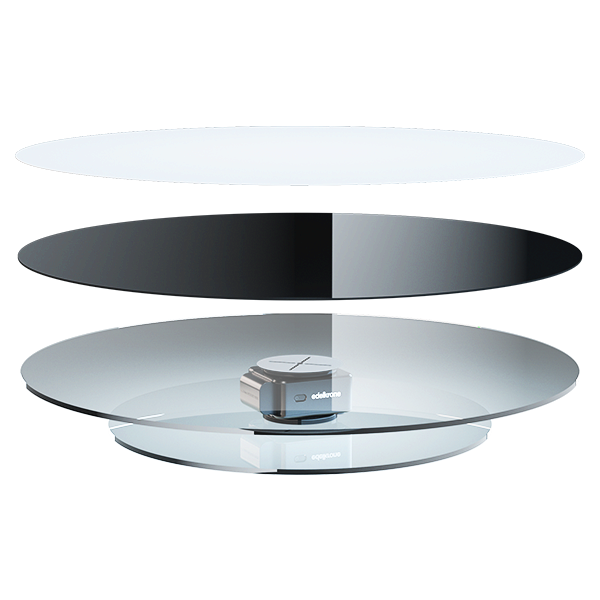
La modalità 360° è utile anche per fotografare un oggetto a 360 gradi. Ti serve la HeadONE: al posto della fotocamera, sulla HeadONE metti l'oggetto. Il Product Turntable Module aiuta molto a ottenere risultati professionali. Per una foto a 360 gradi di un oggetto inserisci ±180 gradi come escursione orizzontale, cioè 360 gradi in totale, poi il numero totale di foto da scattare, e il gioco è fatto.
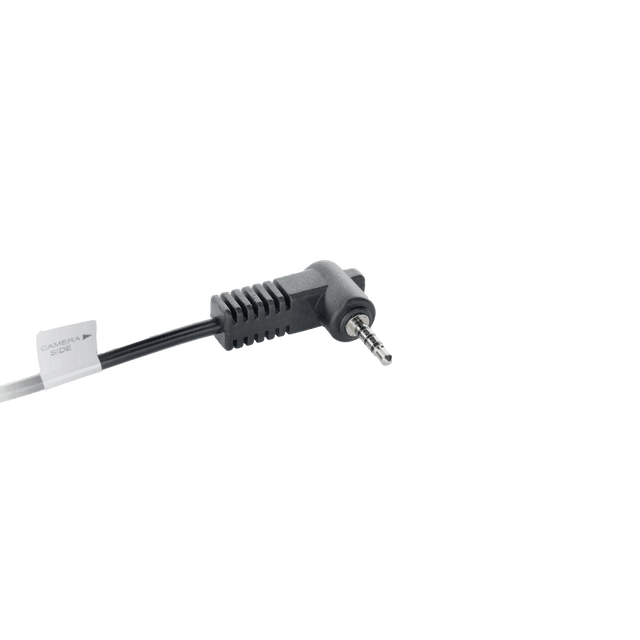
Come per i time-lapse e lo stop motion, anche la modalità 360° richiede i cavi di scatto. Grazie a questi cavi, i dispositivi edelkrone fanno scattare la fotocamera nelle posizioni giuste.
▼
Direttamente con le mani
Posizionamento guidato a mano
Tutti i dispositivi di motion control edelkrone sono progettati per funzionare come cobot (sistemi di controllo della fotocamera programmabili a mano) e si possono posizionare manualmente.
Questa funzione ti fa risparmiare tempo quando imposti keypose, posizioni e punti. Invece di usare i joystick del telecomando (che restano comunque disponibili), puoi agire direttamente sulla fotocamera: spingerla, sollevarla, fare panoramica e tilt, persino regolare focus e zoom senza alcuna resistenza, fino a trovare liberamente l'inquadratura che cerchi.
▼
Opzioni di alimentazione
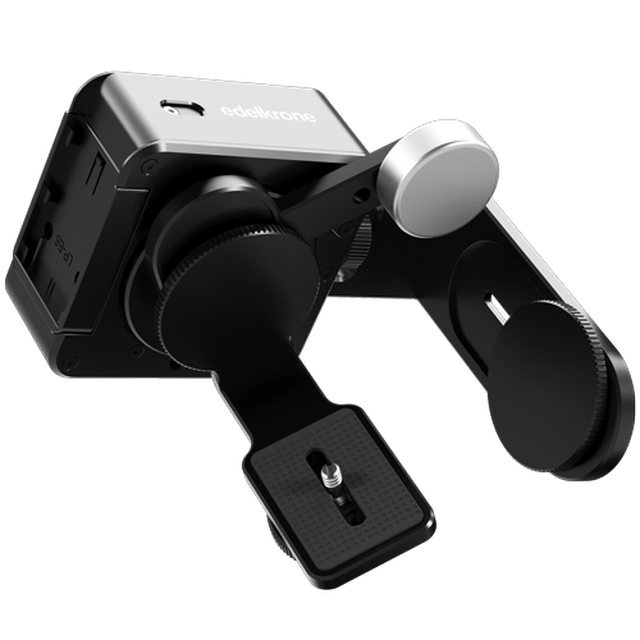
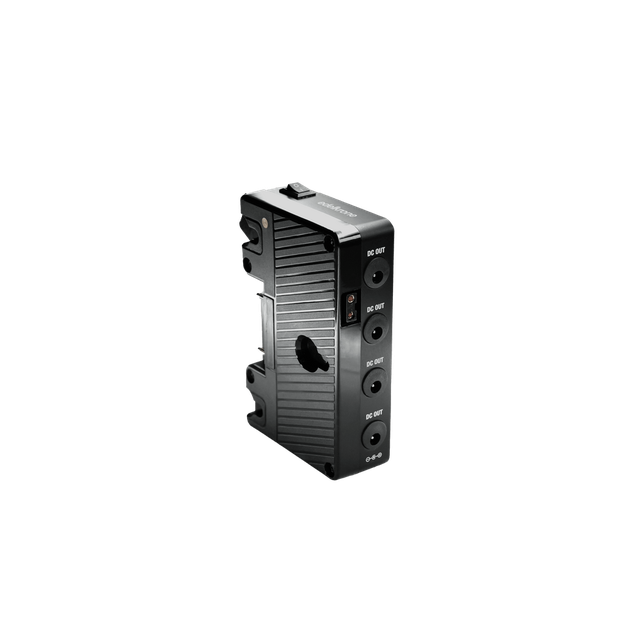
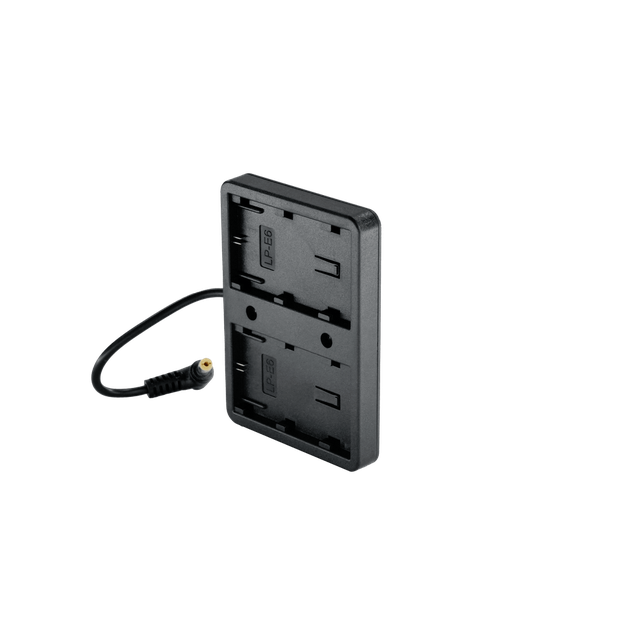
Se prevedi di girare per molte ore con diversi dispositivi collegati, le batterie possono scaricarsi in momenti diversi, perché l'autonomia non è la stessa su tutti i dispositivi. Nelle riprese lunghe gestirle diventa complicato. Con il Power Module alimenti tutti i dispositivi edelkrone PLUS e tutti i relativi moduli da un'unica batteria V-Mount o Gold Mount. Niente più batterie da tenere d'occhio una per una.
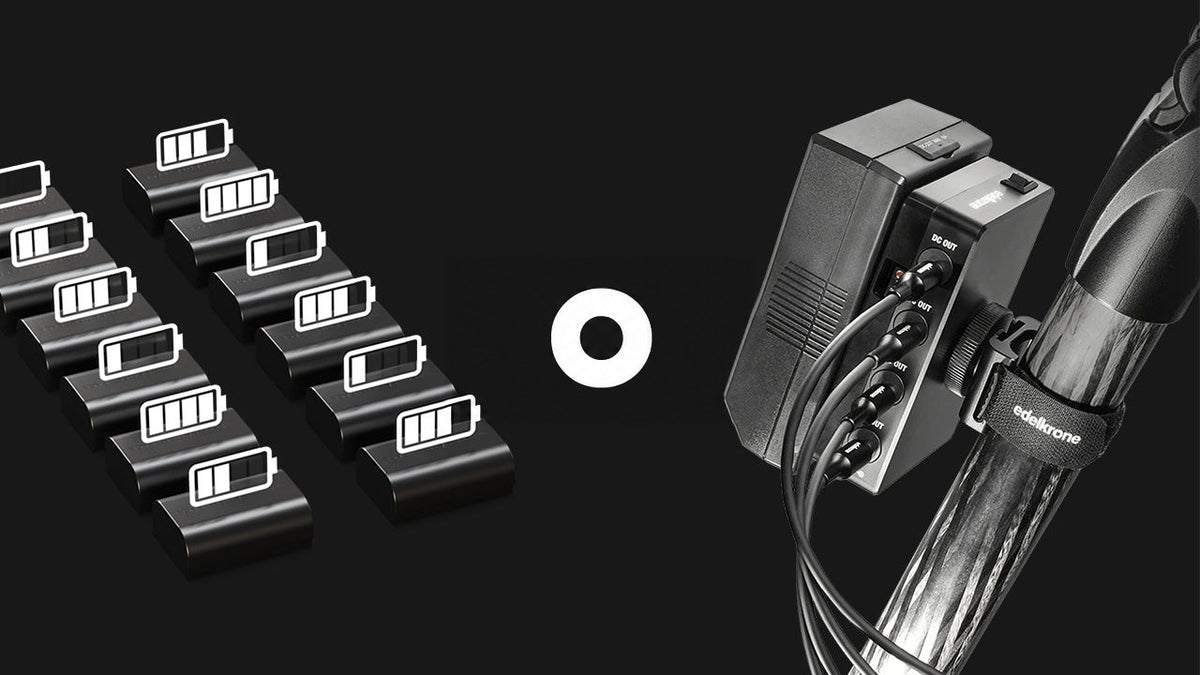
Più batterie o Power Module
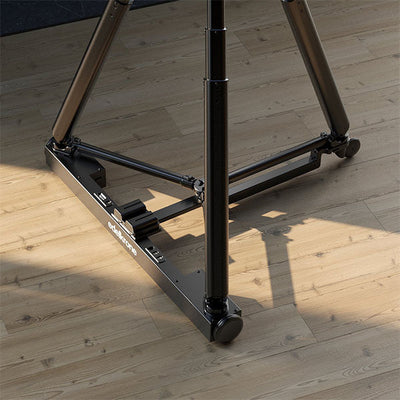
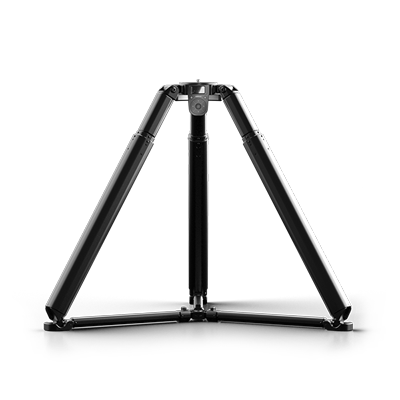
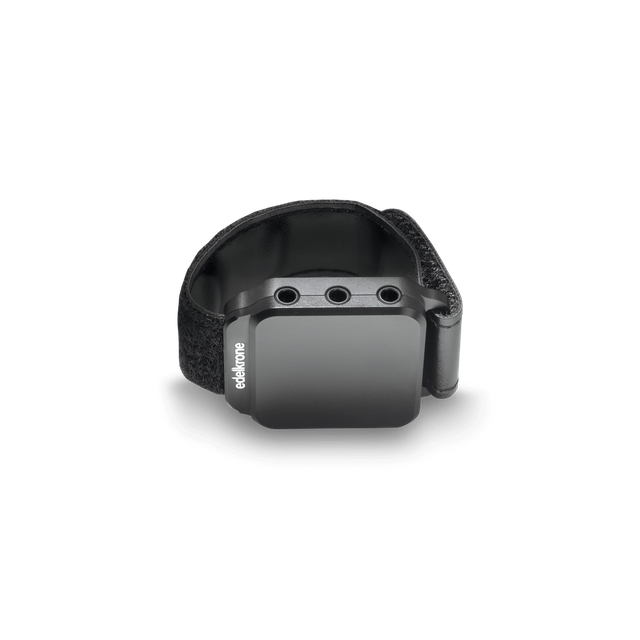
Il Power Module si fissa a una gamba del treppiede e può alimentare 4 dispositivi contemporaneamente. È particolarmente adatto a qualsiasi configurazione su treppiede. Così l'autonomia di tutti i dispositivi resta allineata in automatico.
Autonomia molto più lunga
Cambierai le batterie molto meno spesso e risparmierai tempo nella preparazione. Con l'interruttore on/off incluso nel Power Module spegni tutti i dispositivi premendo un solo pulsante.
▼
Opzioni di controllo

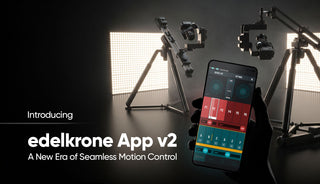
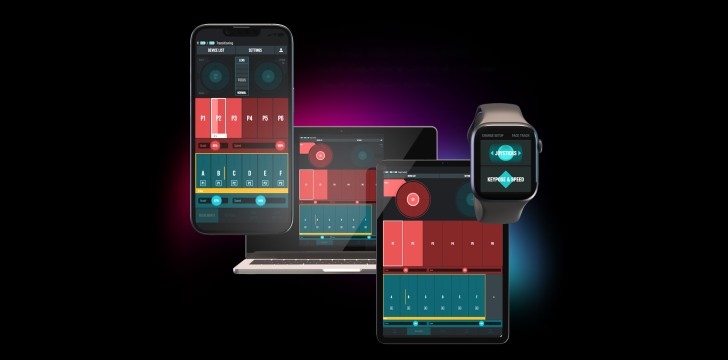
edelkrone App
L'app edelkrone è una piattaforma di controllo completa che ti permette di comandare in wireless tutti i dispositivi edelkrone da dispositivi Apple e Android*.
L'app per Android offre un'esperienza fluida, ma alcune funzioni avanzate sono al momento ottimizzate per iOS. Scopri di più.


DJI and DJI RS are trademarks of DJI.
